- Nuestra tienda
- Contacto
- Proyectos y Ayuda
Radial File Studio · estudio de archivos en el navegador
Convierte y edita tus archivos con un solo gesto circular
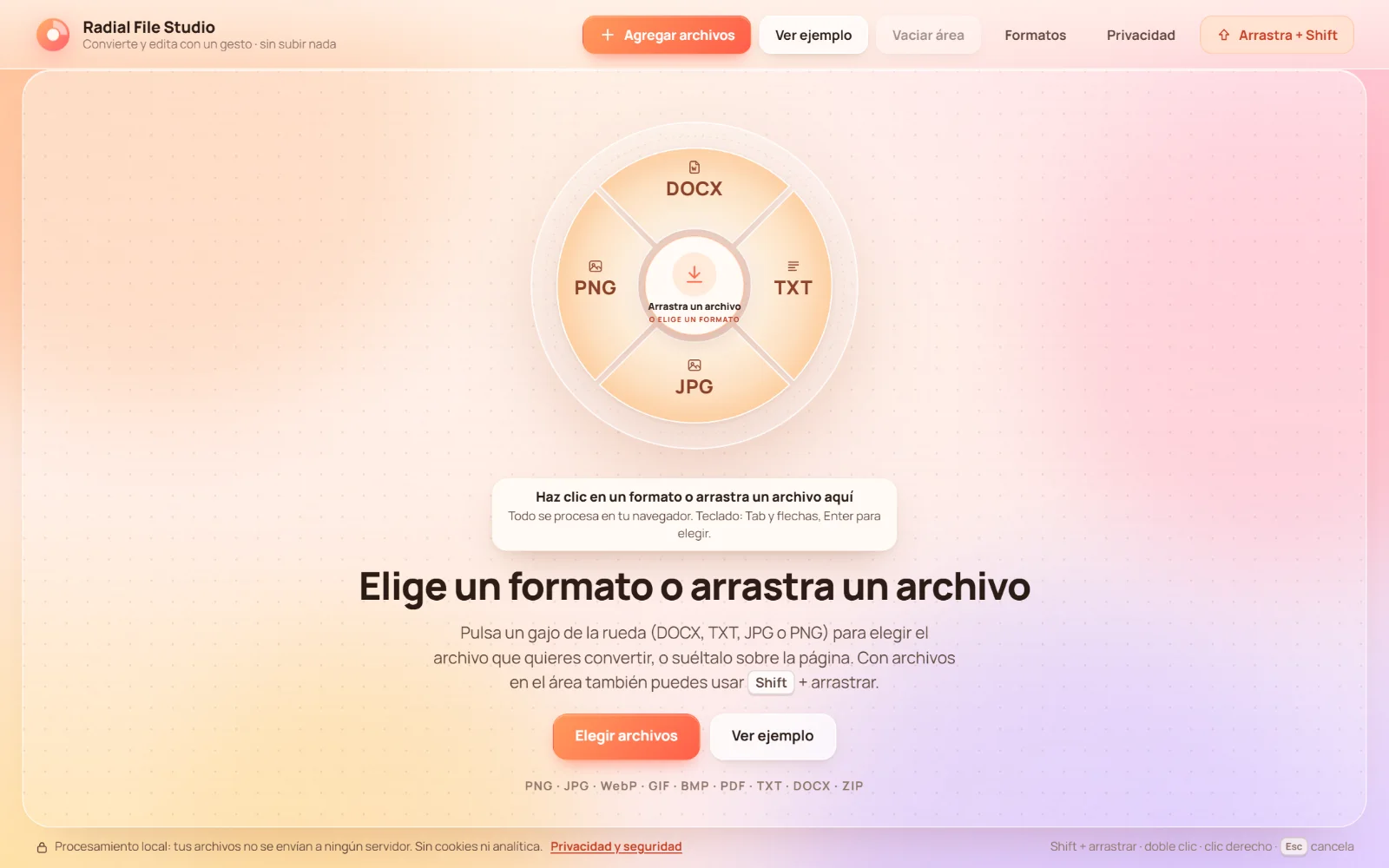
Suelta una imagen, un PDF o un documento y elige en la rueda qué hacer con él. Todo se procesa en tu navegador: tus archivos no se envían a ningún servidor.
Sin cuenta ni instalación · Probada en Microsoft Edge (Chromium)
- 30 acciones activas en la rueda
- 7 herramientas en la Edición completa
- 6 destinos para convertir por lotes
- 10 tipos de archivo de entrada
01 — Cómo funciona
Tres pasos, sin menús escondidos
1
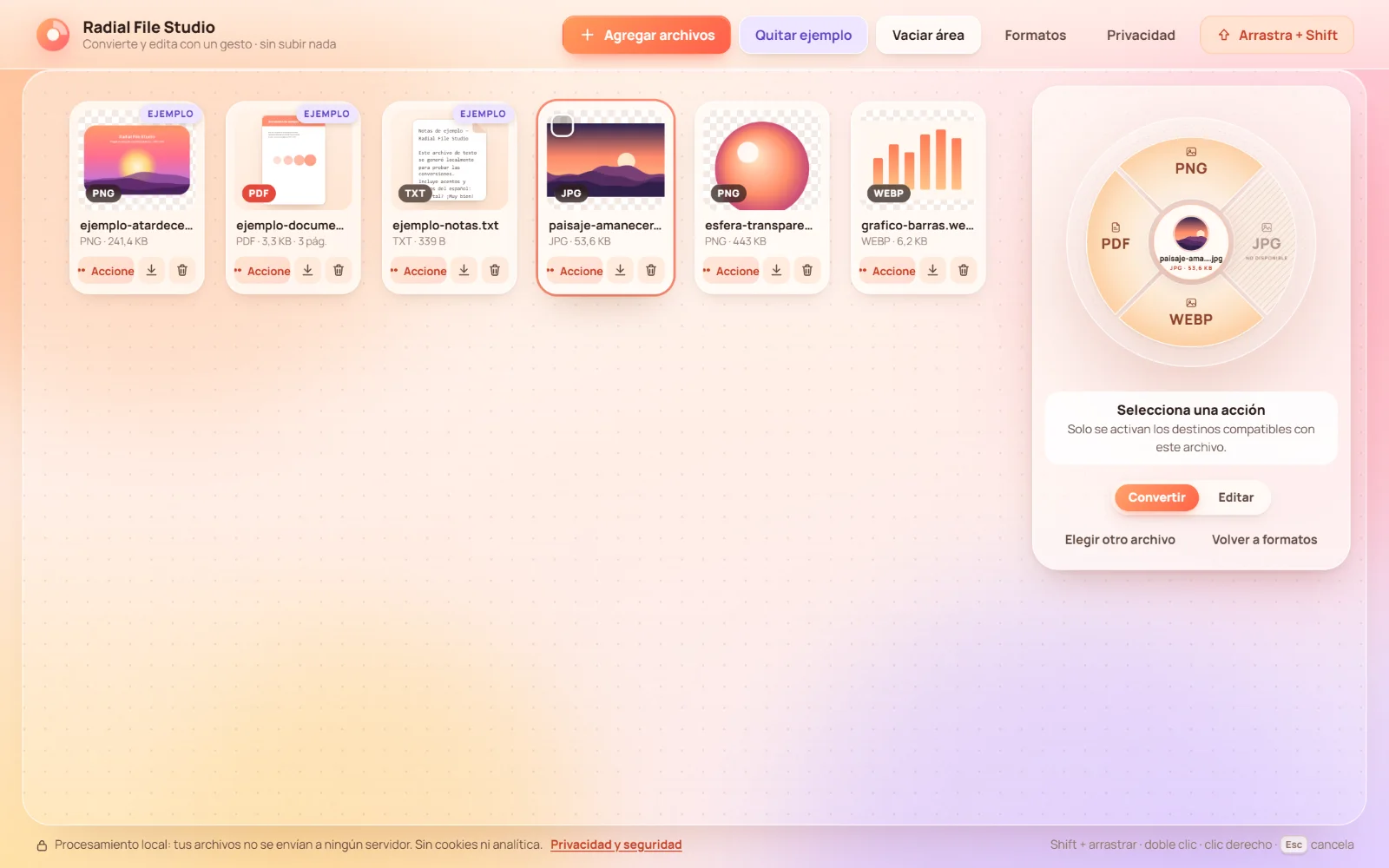
Suelta o elige un archivo
Arrástralo a cualquier punto de la página o pulsa un gajo de la rueda. El tipo se detecta por el contenido del archivo, no solo por su extensión.
2
Elige en la rueda
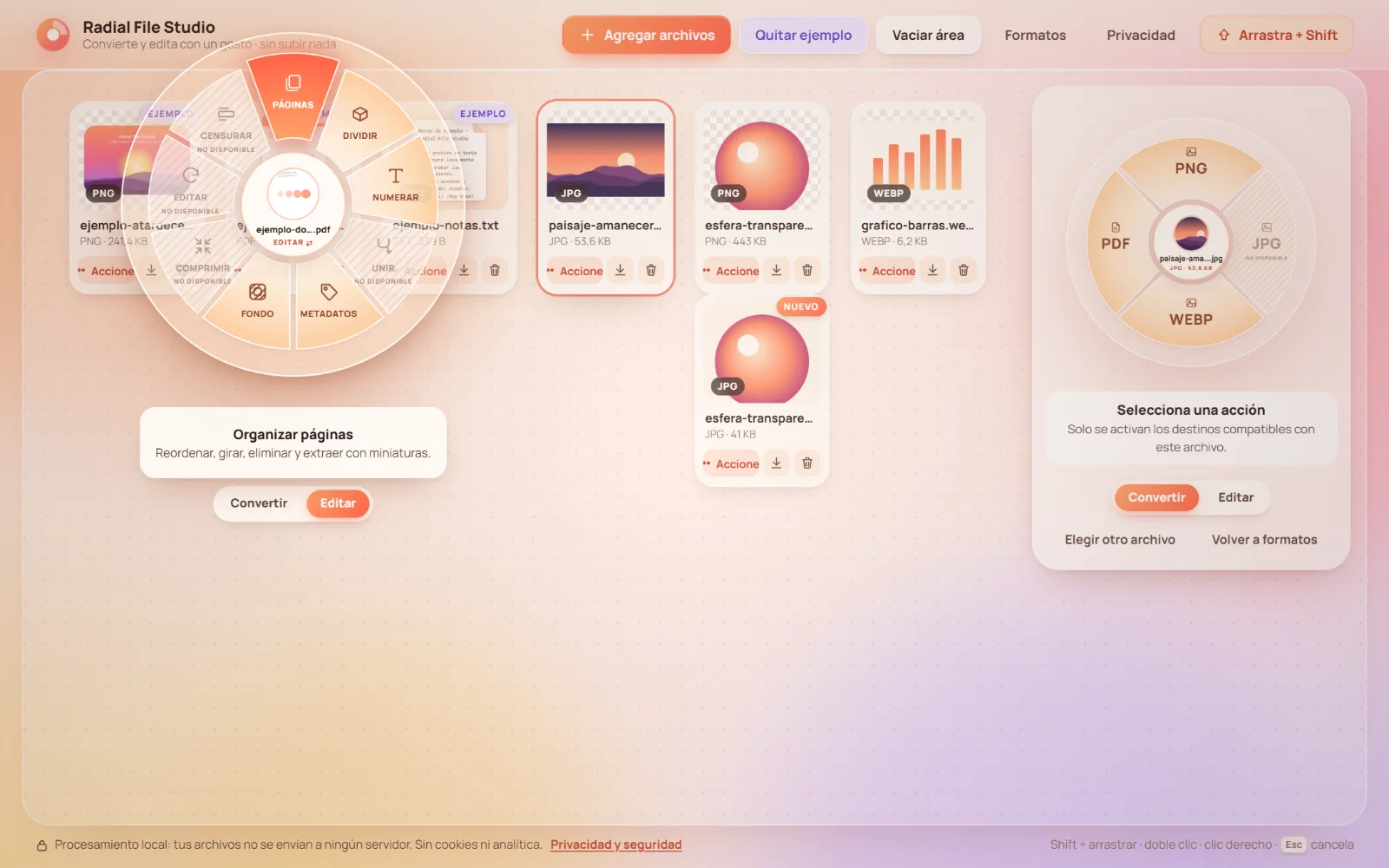
La rueda muestra las acciones del archivo en dos modos, Convertir y Editar. Las que no se pueden aplicar aparecen apagadas y explican por qué.
3
Descarga una copia nueva
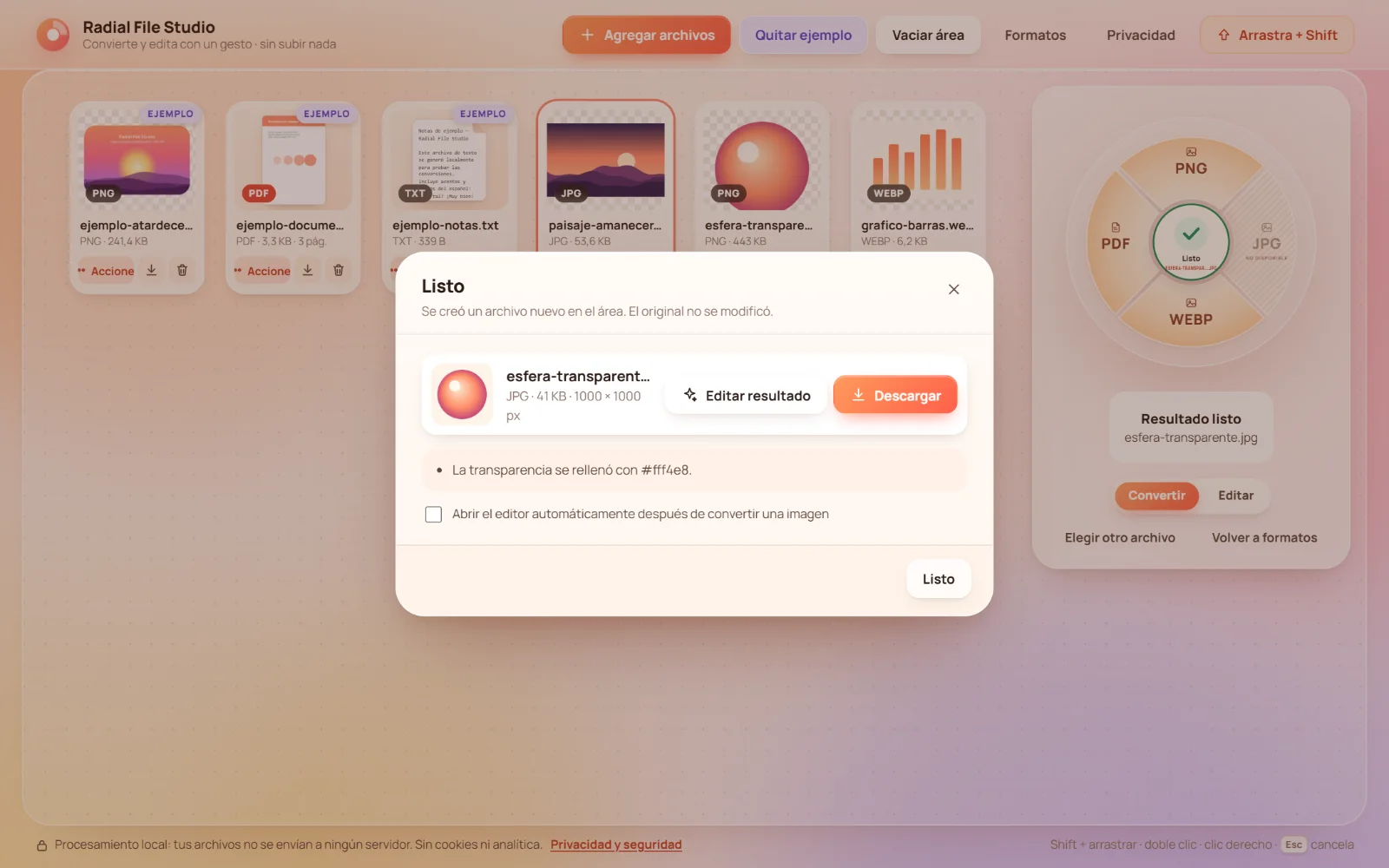
Cada resultado aparece en el área como un archivo nuevo, con su peso real y un botón para descargarlo. Tu original no se modifica.
02 — La rueda
Todas las acciones, a un gesto de distancia
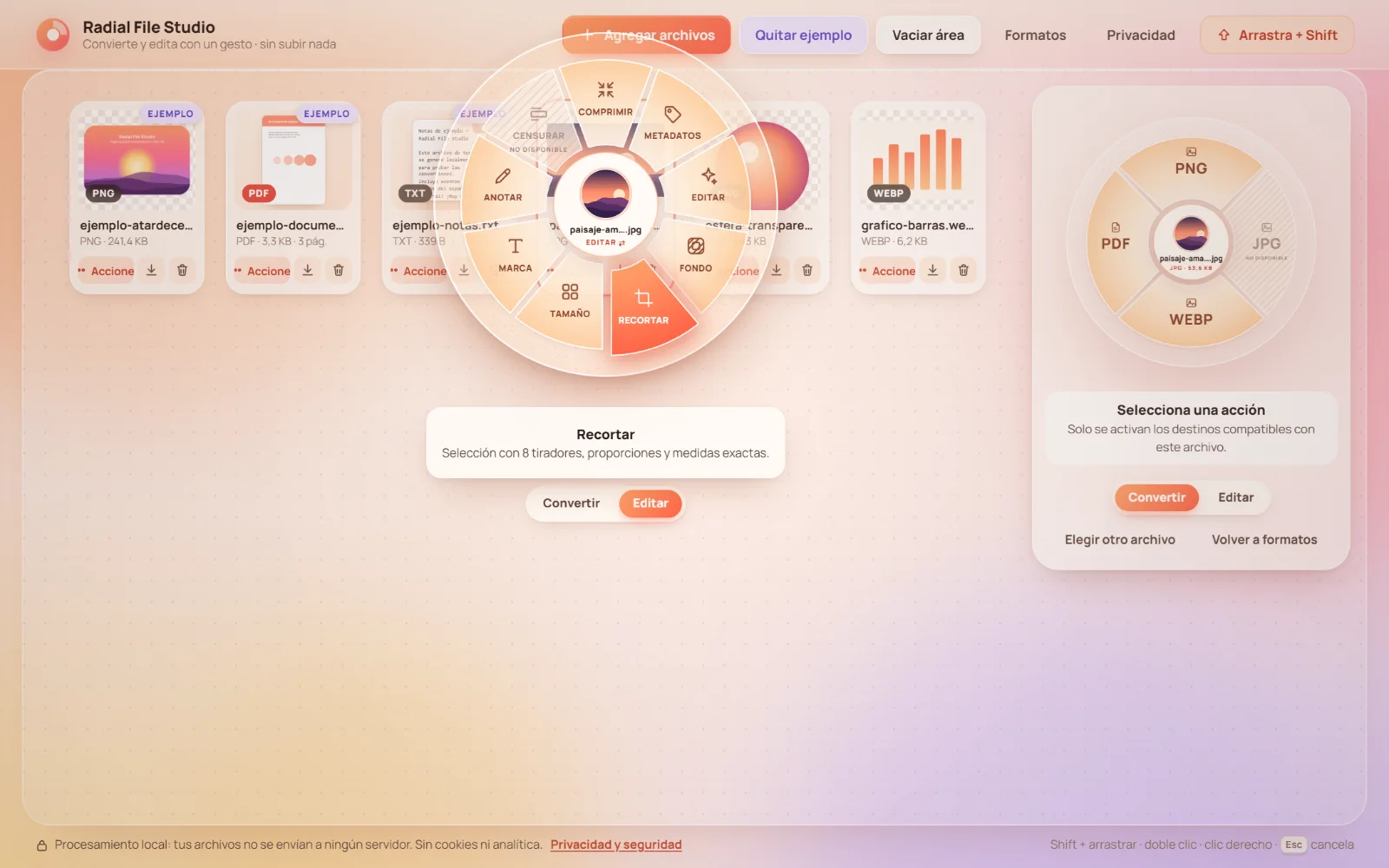
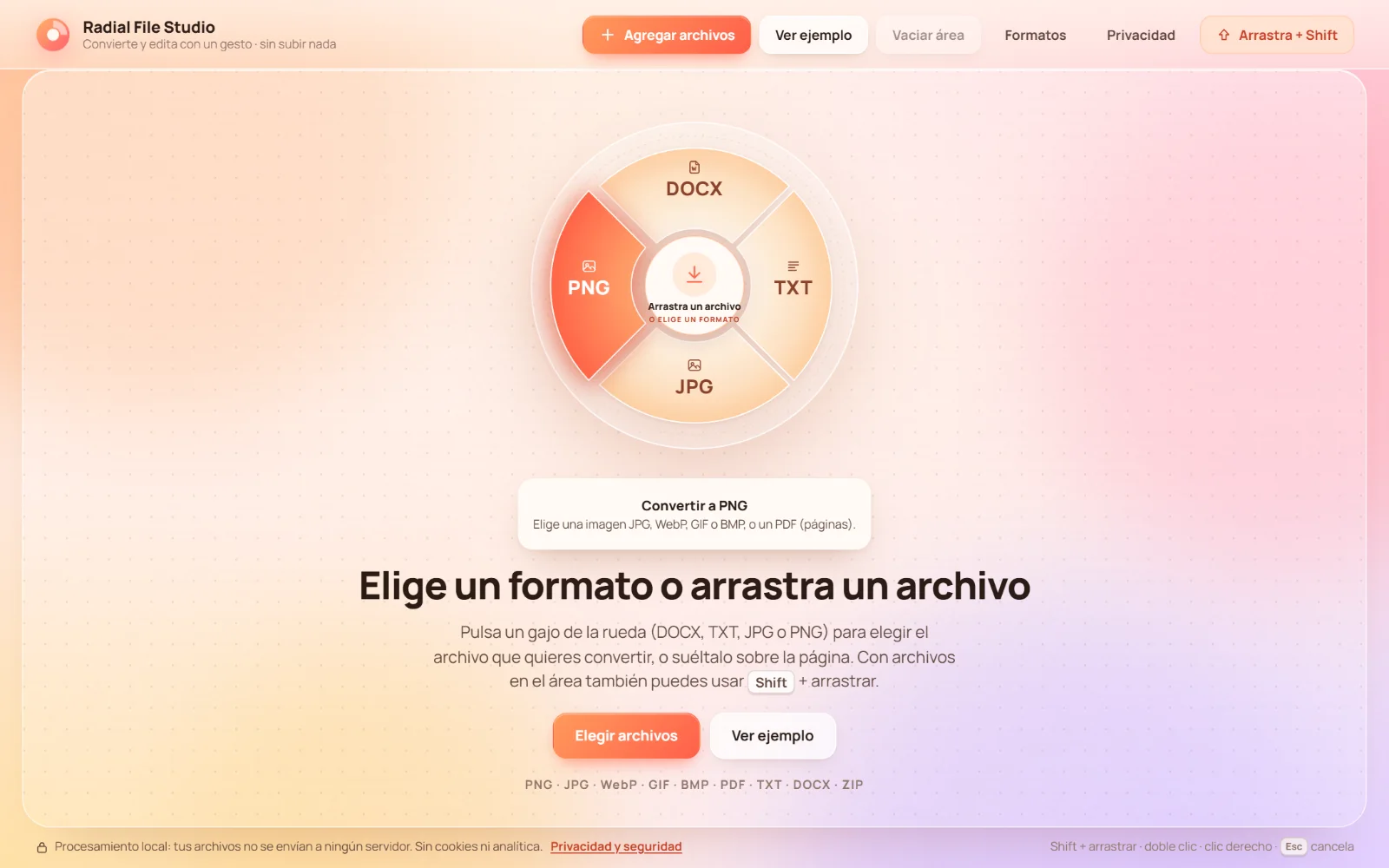
Cada tipo de archivo tiene su propia rueda. Pasa de Convertir a Editar desde el centro y elige el gajo: la acción se ejecuta o se abre su panel de opciones.
- Pulsa «Acciones» en una tarjeta, haz doble clic o clic derecho.
- O mantén Shift, arrastra la tarjeta hasta un gajo y suelta.
- Con el teclado: Enter abre la rueda, las flechas recorren los gajos, M cambia de modo y Esc cierra.
- En pantallas táctiles, toca la tarjeta y después el gajo.
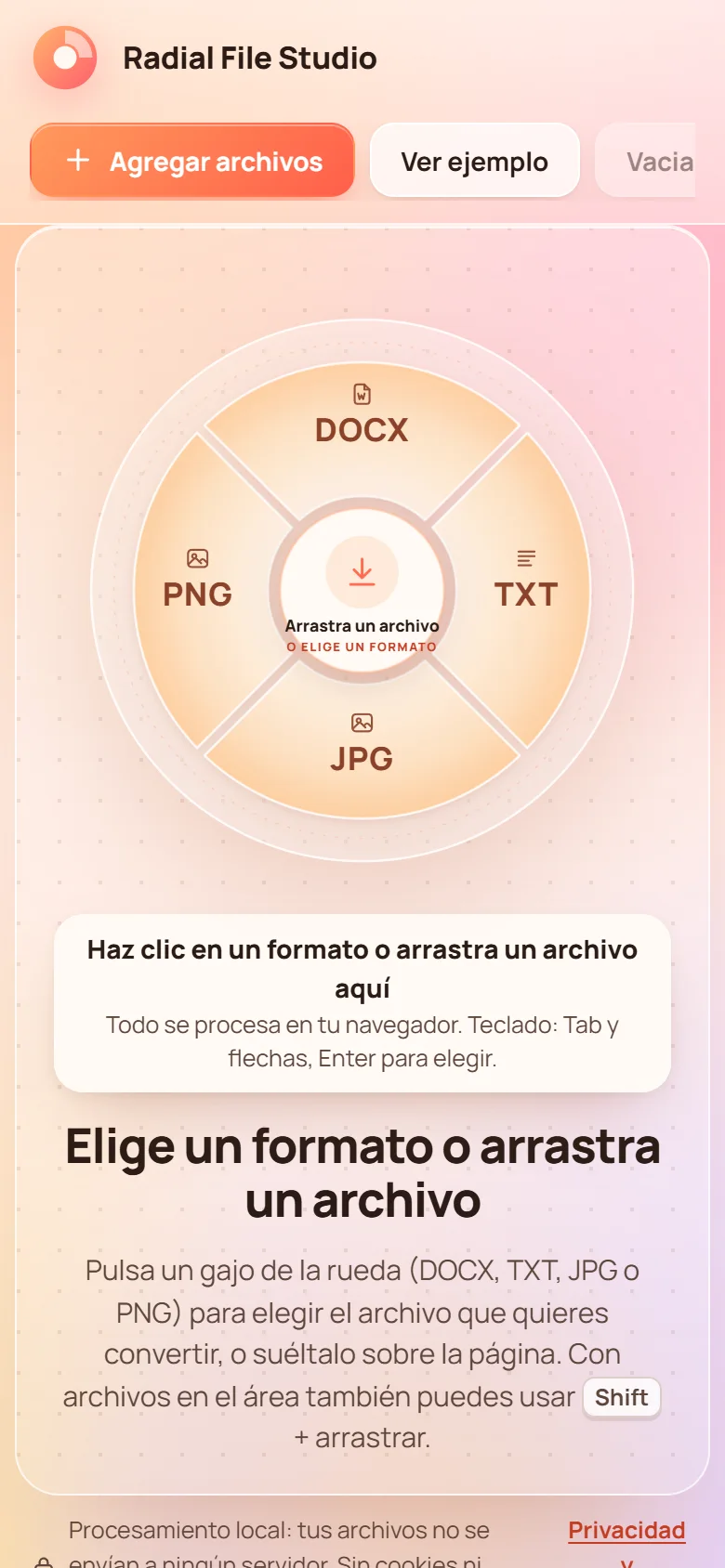
- Sin archivos, la rueda de la portada abre el selector filtrado para DOCX, TXT, JPG o PNG.
03 — Imágenes
Conversiones que te enseñan el resultado antes de guardarlo
PNG, JPG y WebP
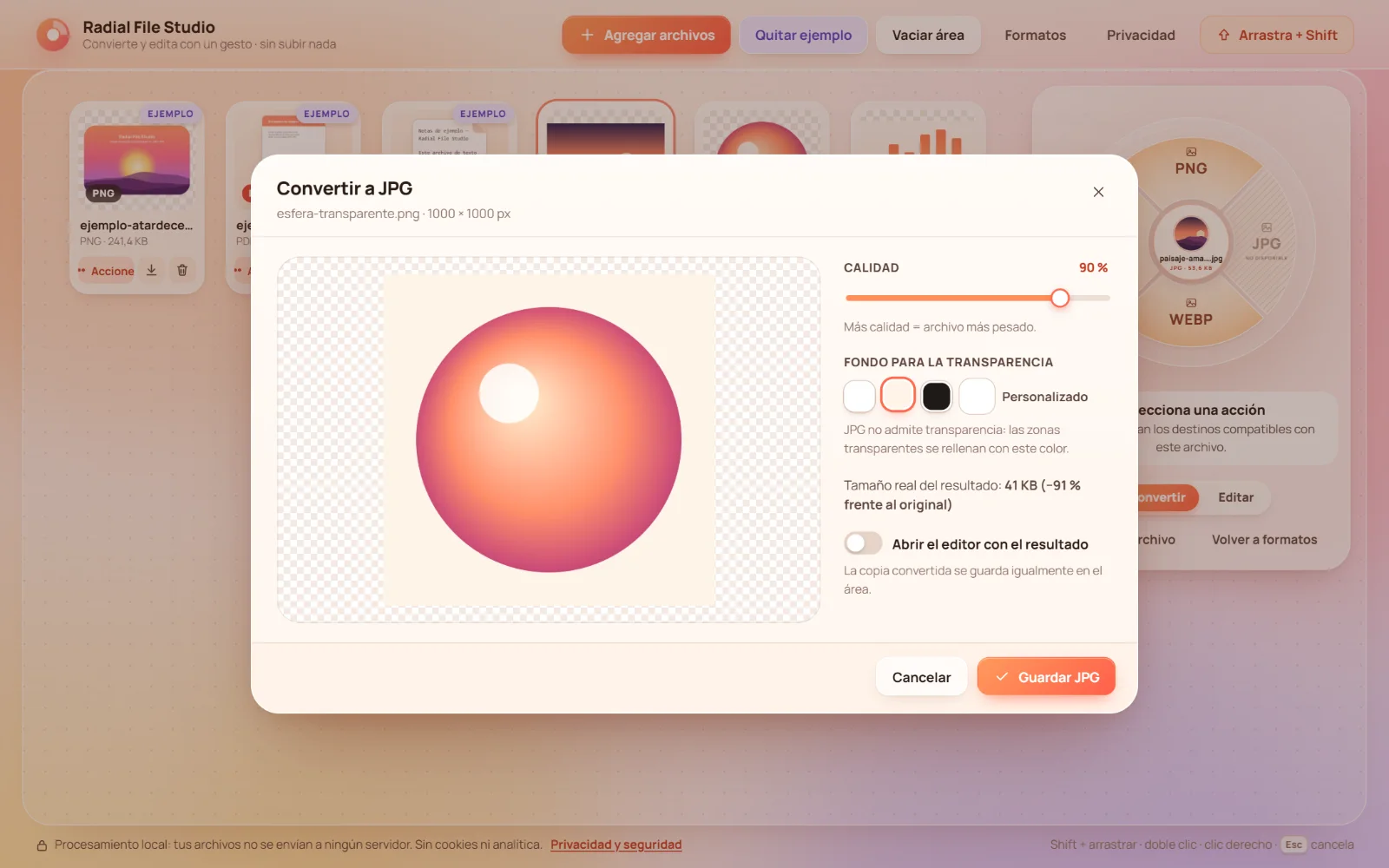
Convierte entre los tres formatos con calidad ajustable del 40 al 100 % y elige el color que sustituirá a la transparencia al pasar a JPG.
Imagen a PDF
Crea un PDF A4 con orientación automática o con la página ajustada a la imagen. Varias imágenes se convierten en varias páginas y los PNG y JPG se insertan sin recomprimir.
Compresión con cifras reales
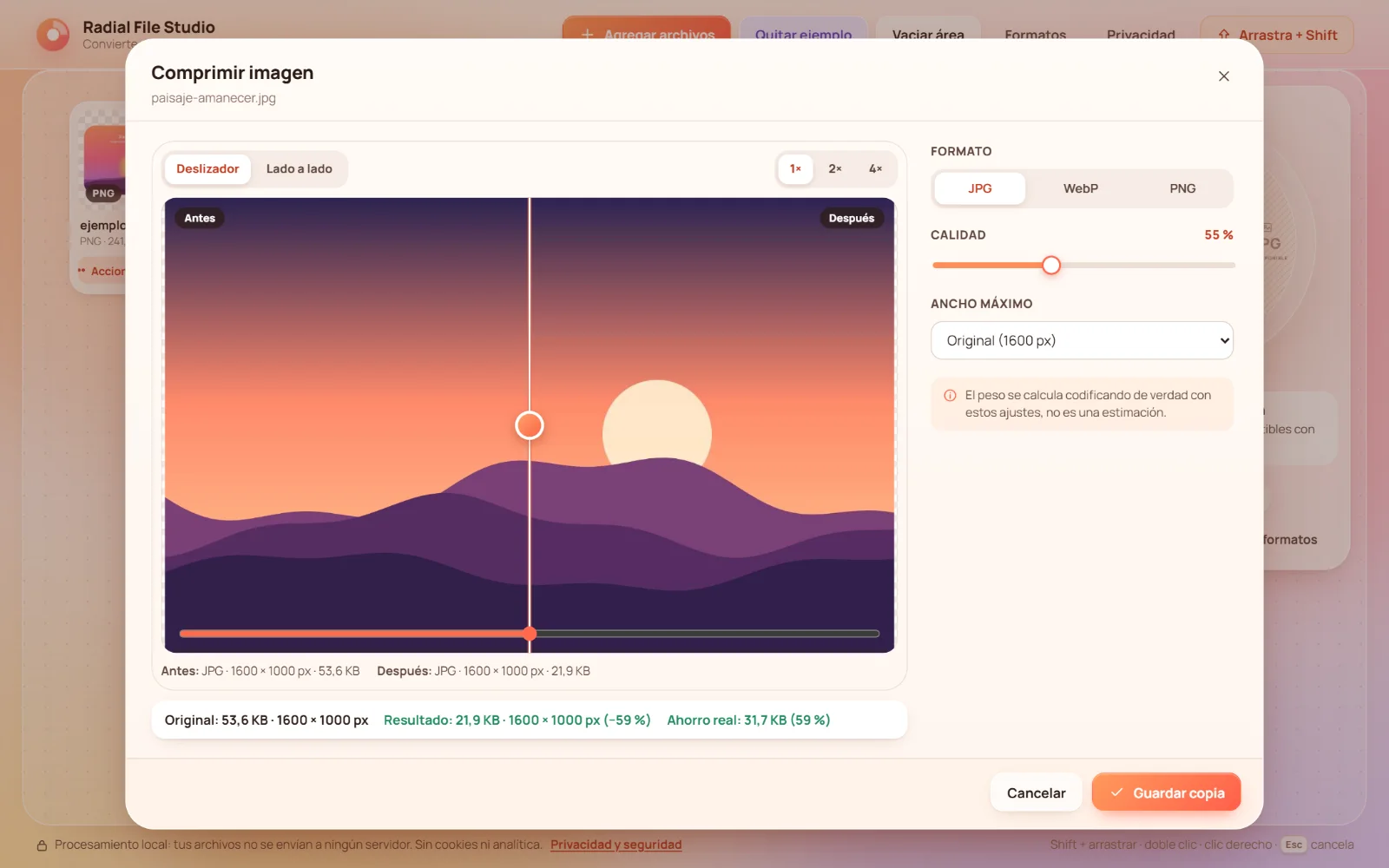
Ves el peso real y el porcentaje de ahorro, comparas antes y después con zoom y, si el archivo crece, la app te propone conservar el original.
Metadatos a la vista
Consulta los bloques EXIF, GPS, XMP, ICC e IPTC y guarda una copia sin fecha, cámara ni ubicación.
Anotar
Pincel, rectángulos con contorno o relleno y texto, fundidos en una copia de la imagen.
Del resultado al editor
Tras convertir, «Editar resultado» abre la copia en la Edición completa. Si lo prefieres, una opción lo hace automáticamente.
04 — Edición completa
Siete herramientas en una sola mesa de edición
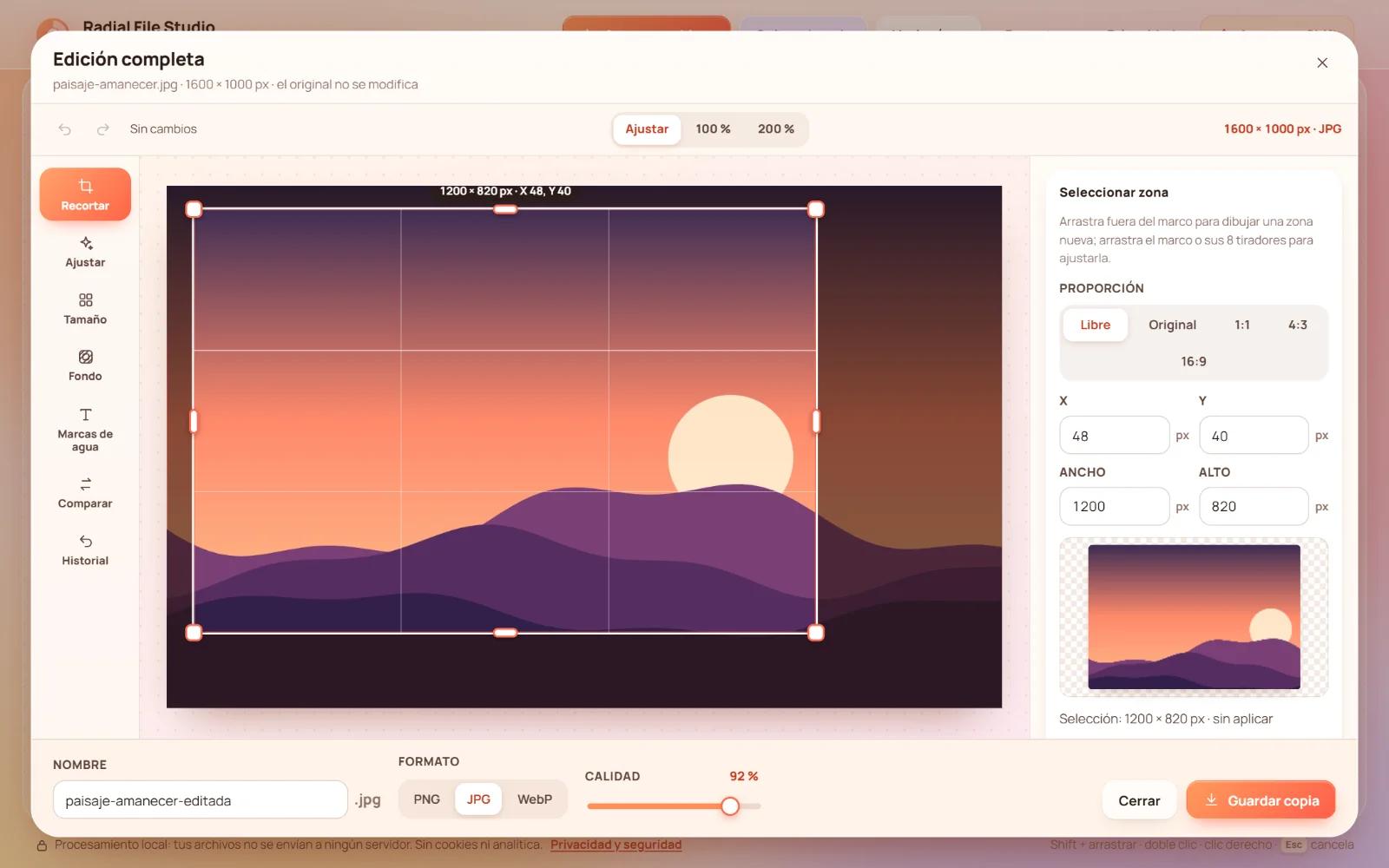
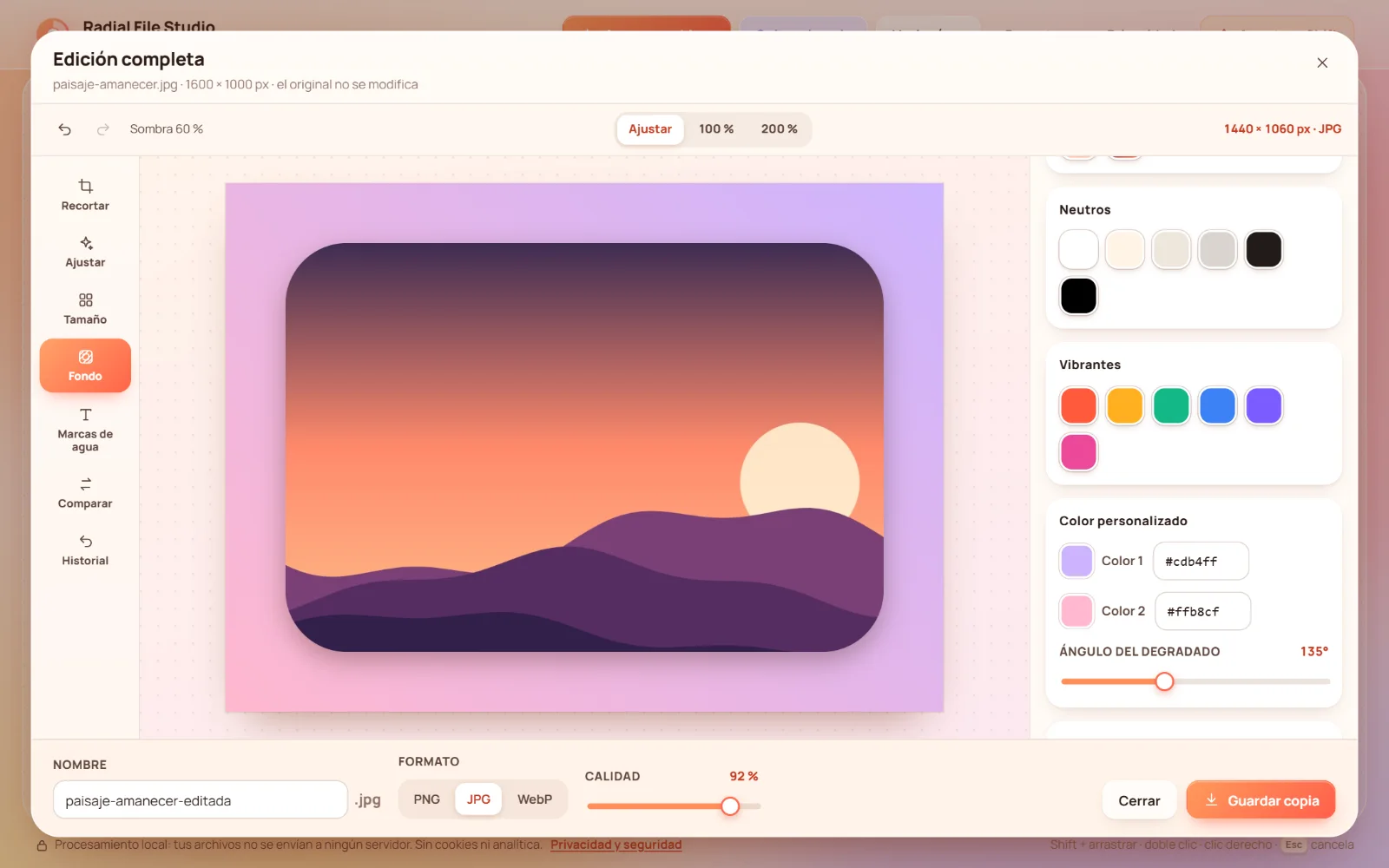
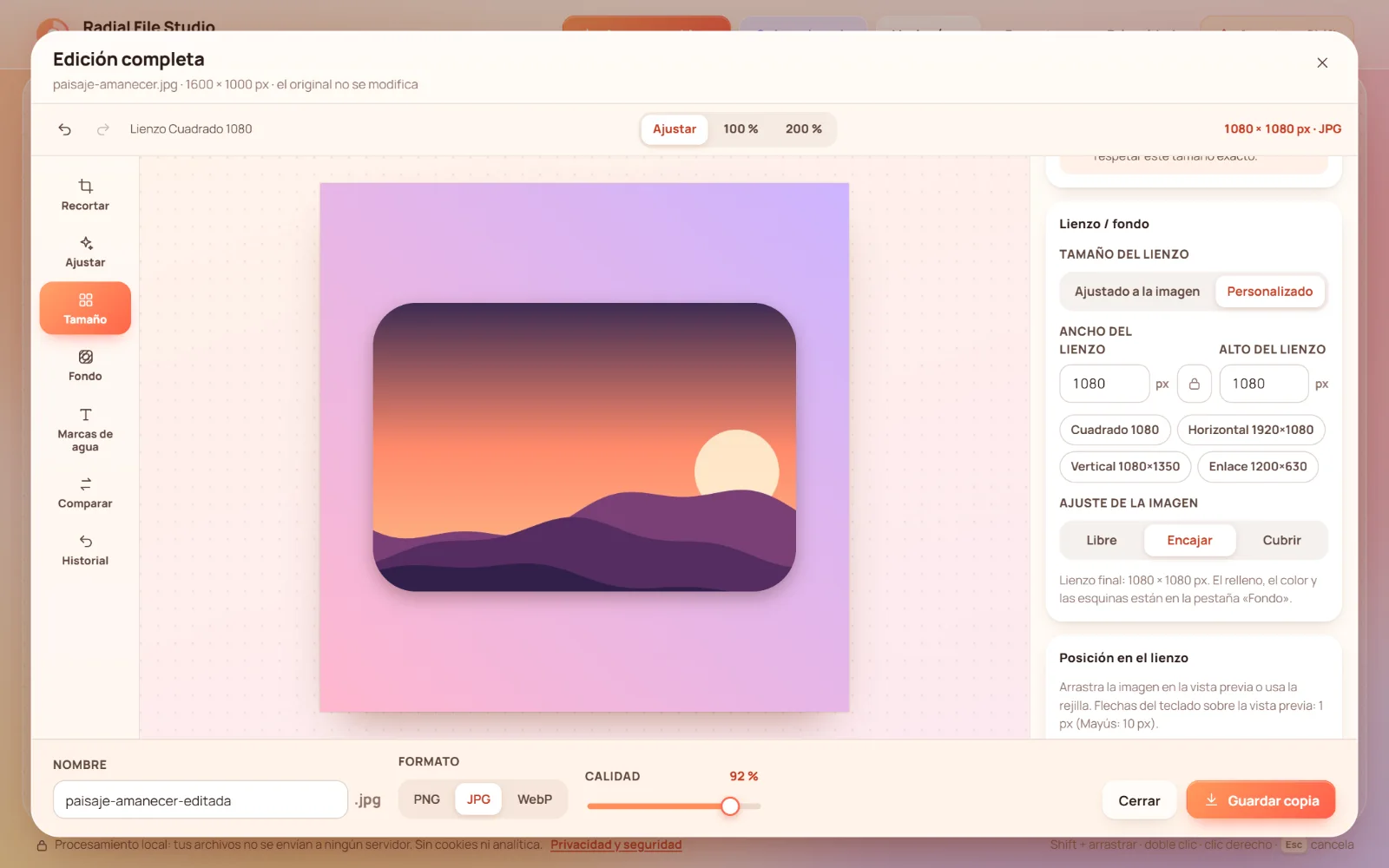
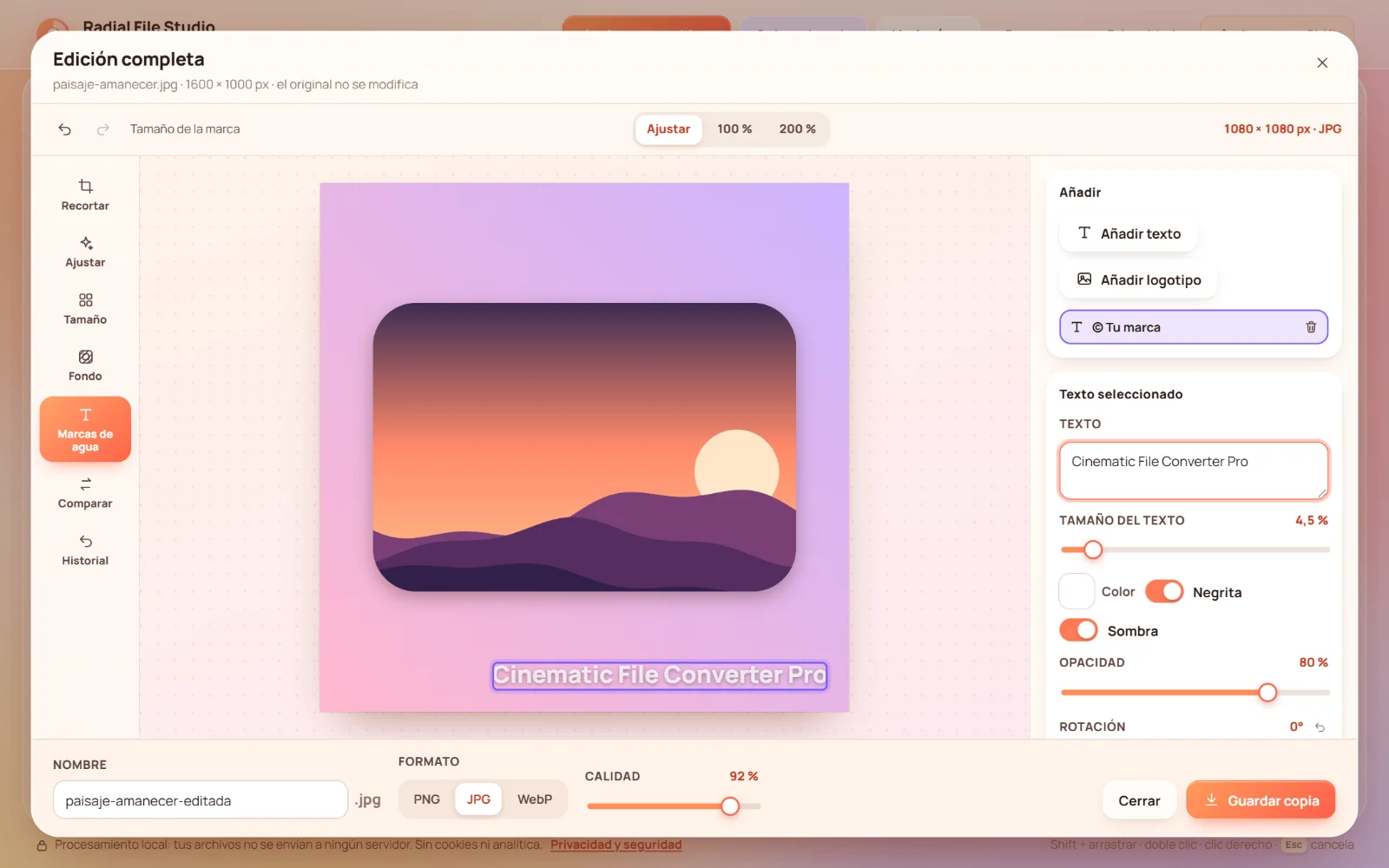
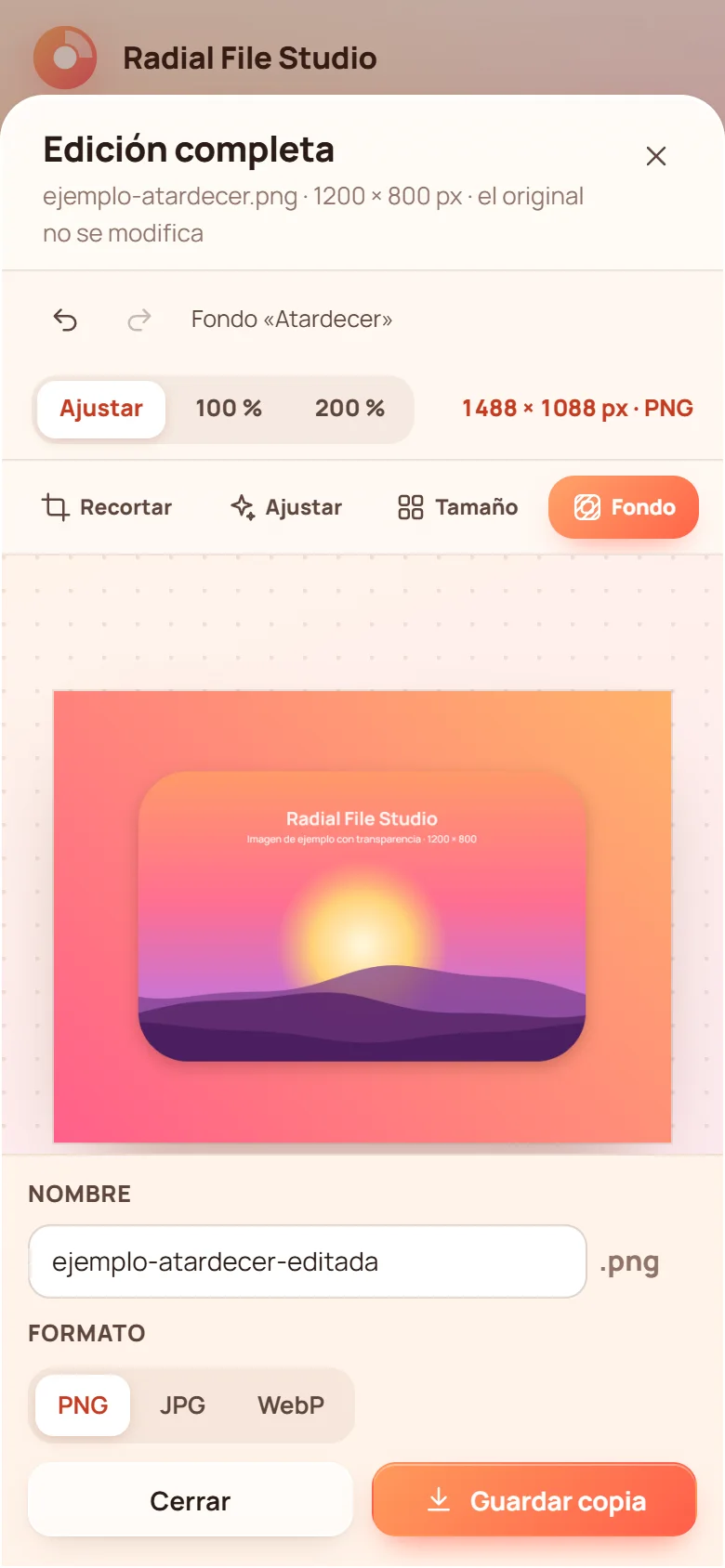
Recorta, ajusta, cambia el tamaño y pon fondo o marca de agua sin abrir una ventana por cada paso. La vista previa y el archivo exportado salen del mismo proceso: lo que ves es lo que descargas.
- Recortar Dibuja la zona, ajústala con 8 tiradores o escribe las medidas. Proporciones libre, original, 1:1, 4:3 y 16:9, giro y volteo.
- Ajustar Brillo, contraste, saturación, escala de grises, sepia, desenfoque y filtros rápidos.
- Tamaño Tamaño de la imagen y del lienzo por separado, con encajar o cubrir y posición por arrastre, rejilla o coordenadas.
- Fondo Transparente, color sólido o degradado, con relleno, esquinas redondeadas y sombra.
- Marcas de agua Texto o logotipo, con opacidad, rotación, nueve posiciones y arrastre libre.
- Comparar El original frente al archivo que se exportaría, con su peso real.
- Historial Hasta 60 pasos con deshacer y rehacer.
Exporta a PNG, JPG o WebP con el nombre y la calidad que elijas. Cada exportación es una copia nueva.
05 — PDF y documentos
Herramientas PDF que dan un resultado fiable
Solo están las que funcionan bien dentro del navegador. Las páginas se copian tal cual, sin convertirlas en imágenes, salvo cuando eliges exportarlas a PNG o JPG.
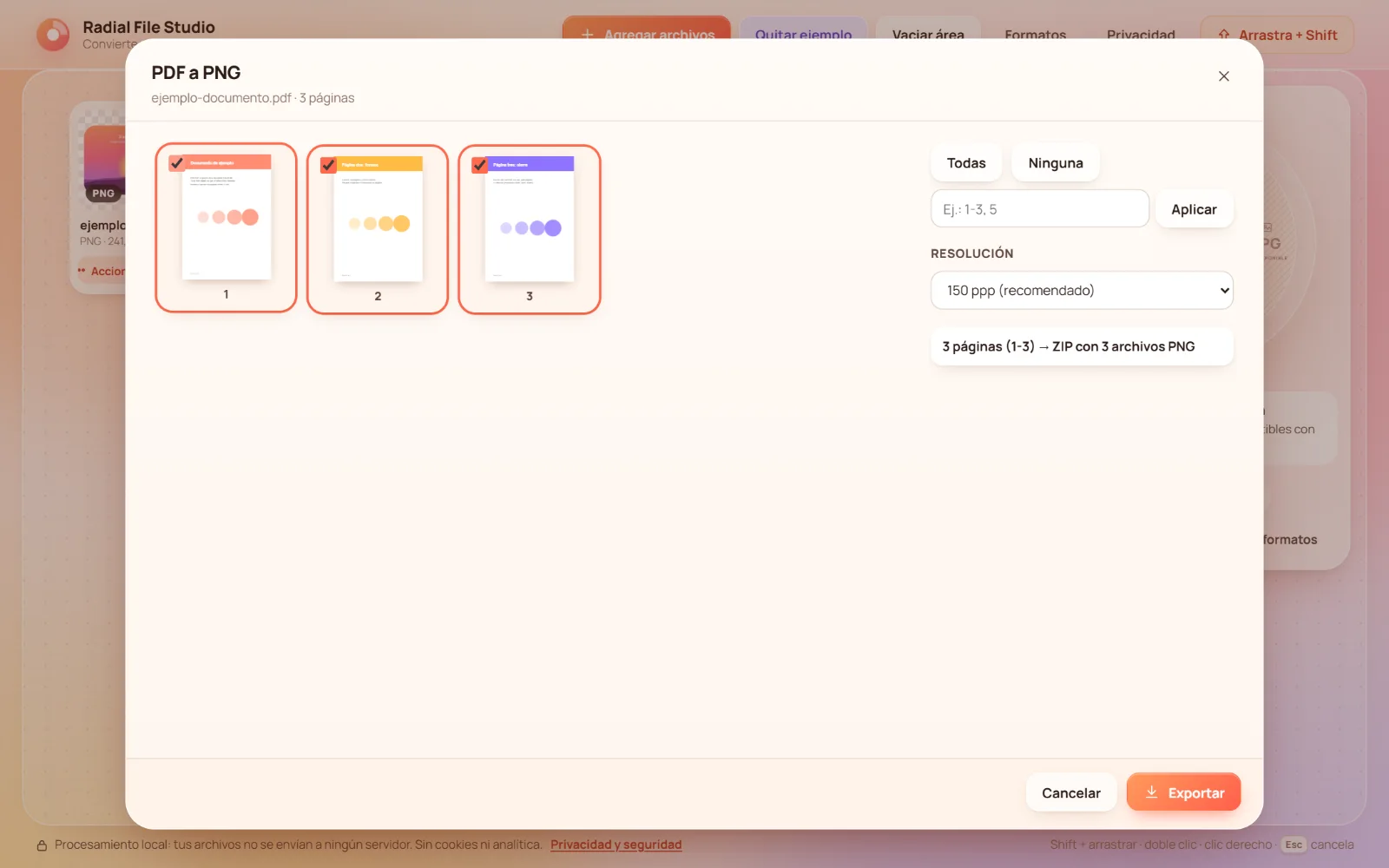
Páginas a imagen
PNG o JPG de 72 a 300 ppp. Elige páginas con casillas o rangos como «1-3, 5»; varias páginas se descargan en un ZIP.
Organizar
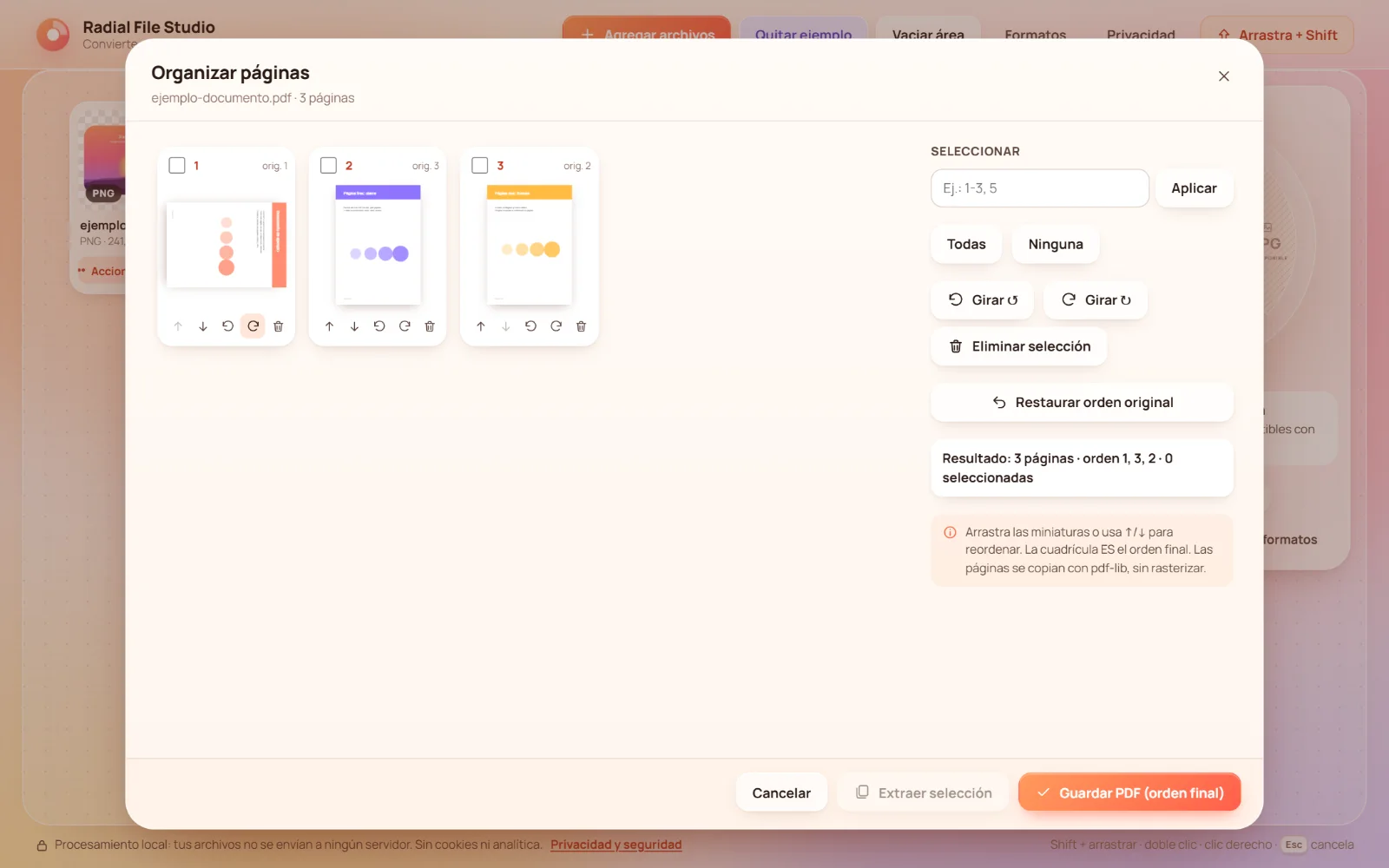
Reordena arrastrando o con flechas, gira, elimina y extrae páginas. La cuadrícula es el orden final.
Dividir y unir
Divide por rangos, cada N páginas o una por página, y une dos o más PDF en el orden que elijas.
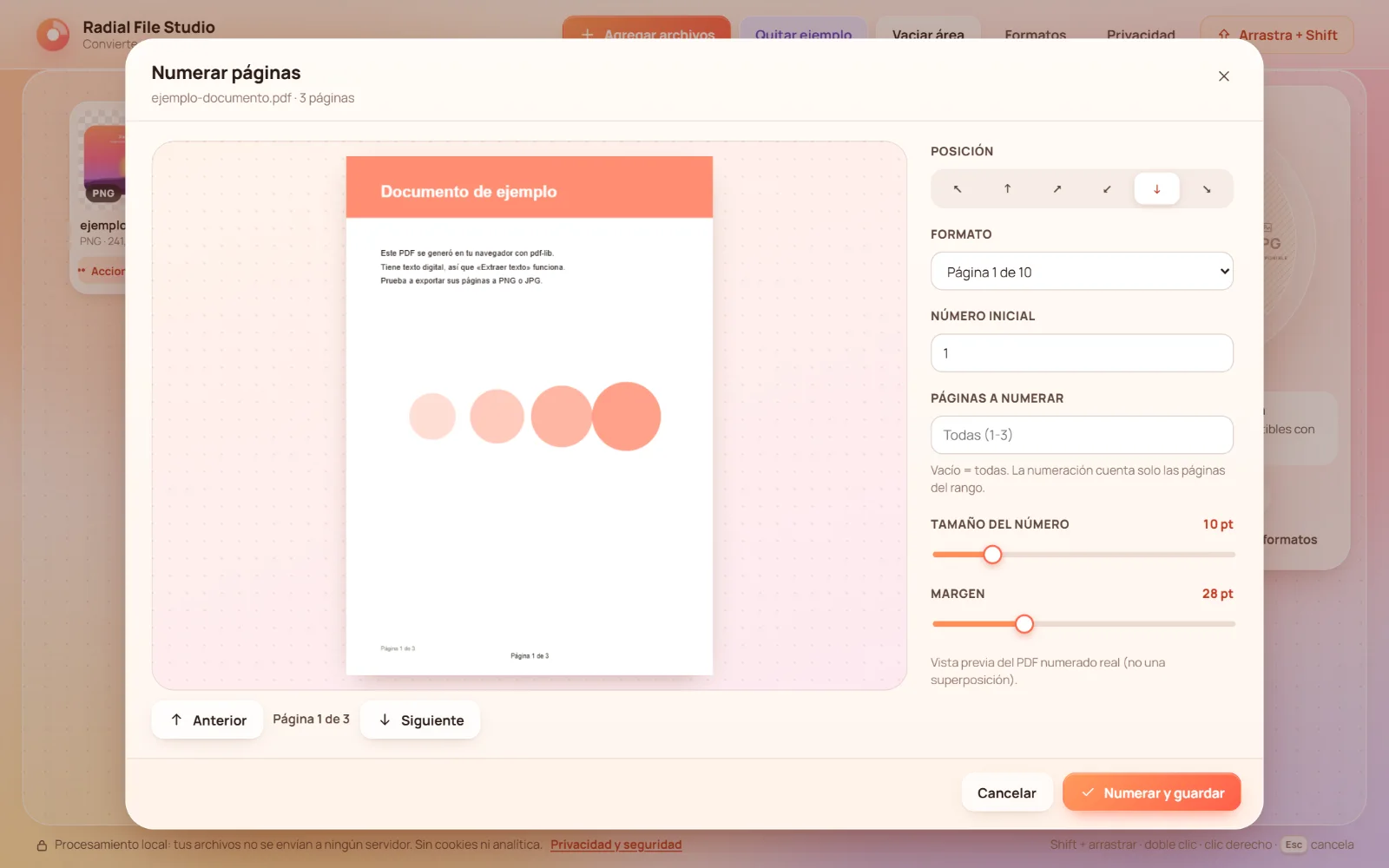
Numerar páginas
Seis posiciones, cuatro formatos, número inicial y rango, con una vista previa del PDF numerado real.
Extraer texto
Pasa a TXT el texto digital del PDF. No hace OCR: si el PDF está escaneado, te lo dice en lugar de generar un archivo vacío.
Propiedades
Edita el título, el autor, el asunto y las palabras clave, y comprueba los valores en el archivo exportado.
Página al editor
Convierte una página a PNG y la abre en la Edición completa para recortarla o anotarla.
Texto, Word y ZIP
TXT a PDF con fuente Unicode incrustada, TXT a DOCX, DOCX a TXT o a HTML saneado, y extracción de ZIP al área.
06 — Lote
Varios archivos, una sola rueda
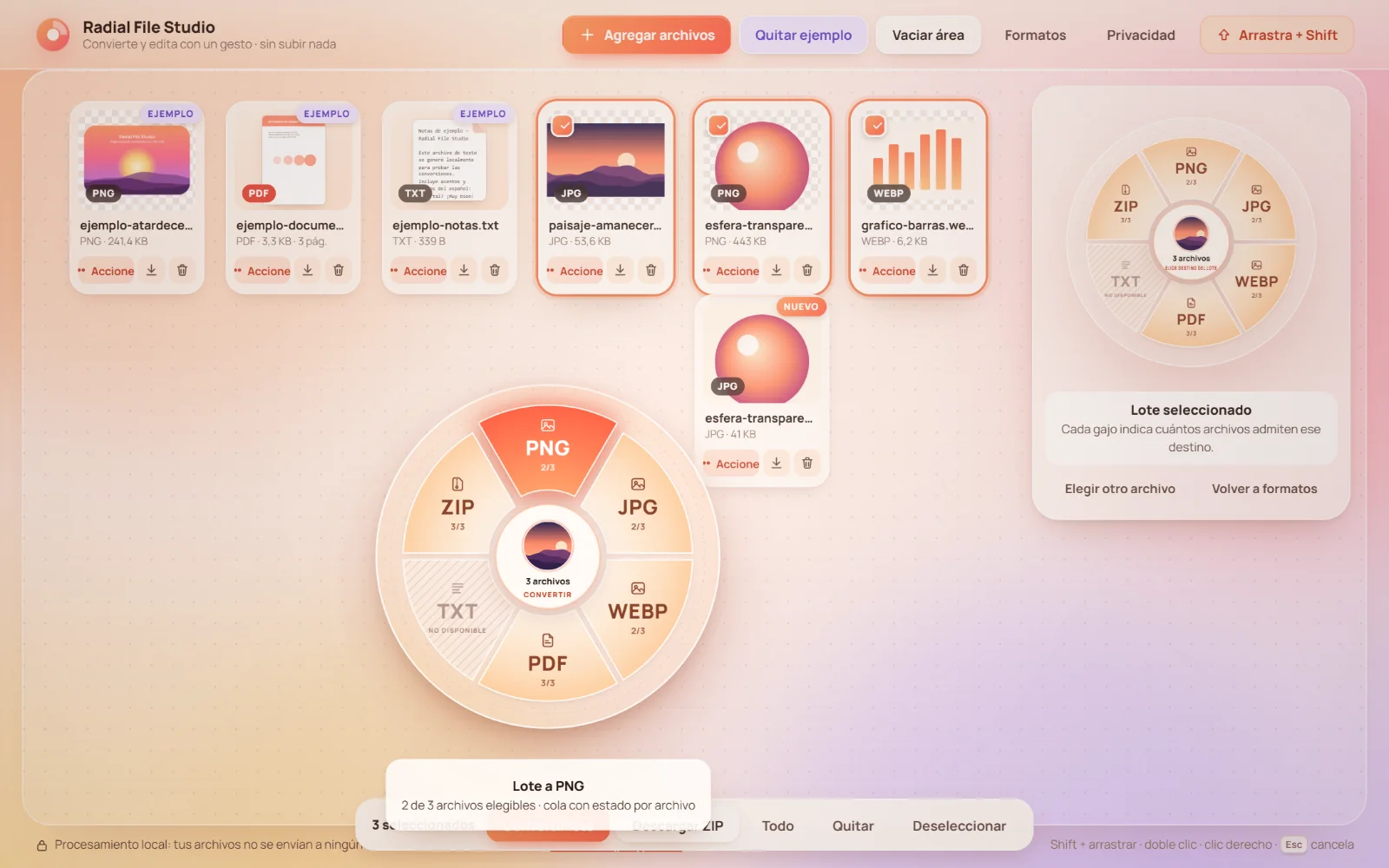
Selecciona con Ctrl/Cmd + clic, con la casilla de cada tarjeta o con Ctrl+A. La rueda de lote indica cuántos archivos admite cada destino antes de empezar.
- PNG
- JPG
- WebP
- TXT
- ZIP de originales
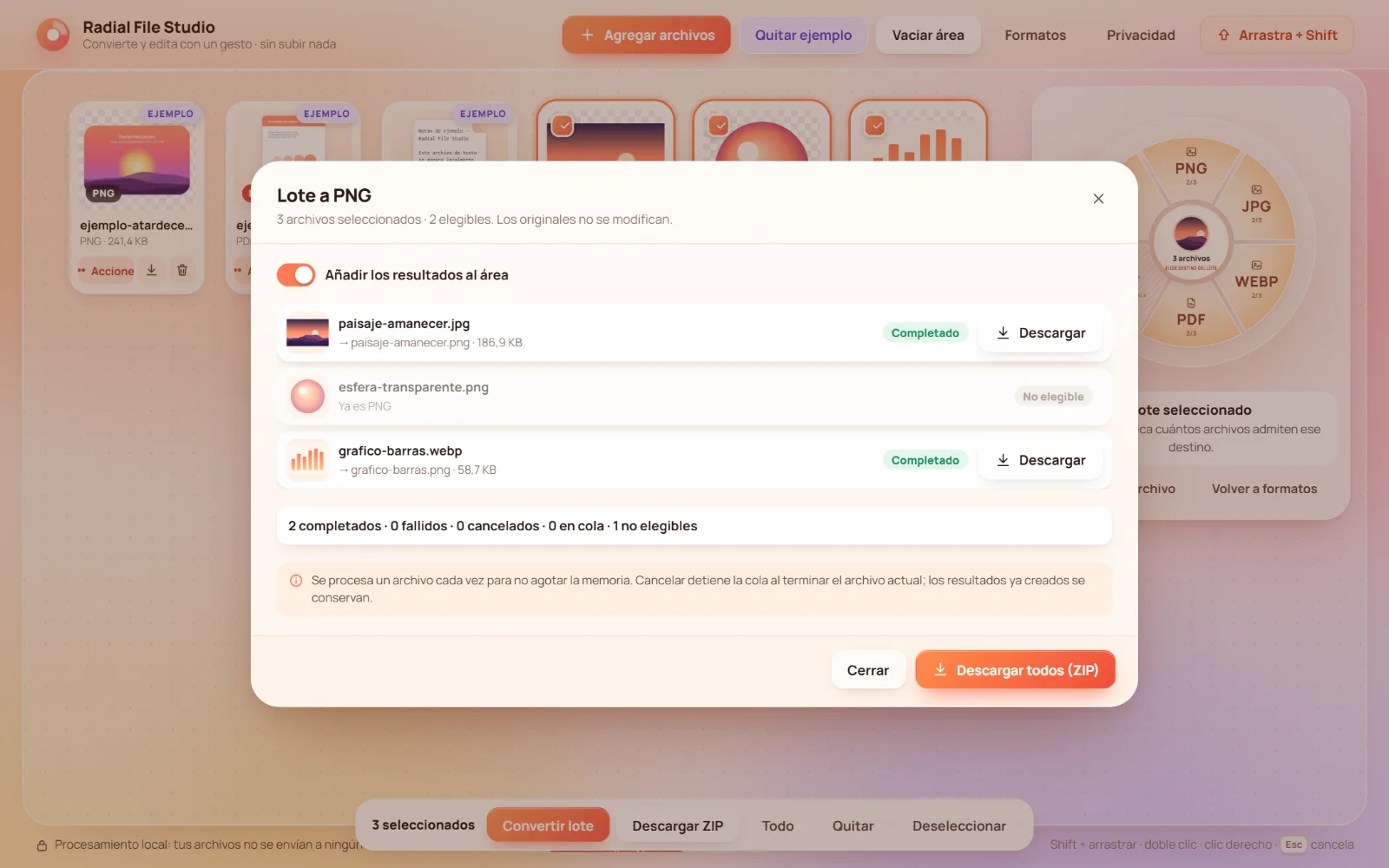
- Una cola con el estado de cada archivo: pendiente, procesando, completado, fallido, cancelado o no elegible.
- Si un archivo falla, los demás siguen adelante.
- Cancelar detiene la cola al terminar el archivo en curso y conserva lo hecho.
- «Descargar todos (ZIP)» con nombres de archivo únicos.
07 — Comparar e historial
Compara antes de guardar y vuelve atrás cuando quieras
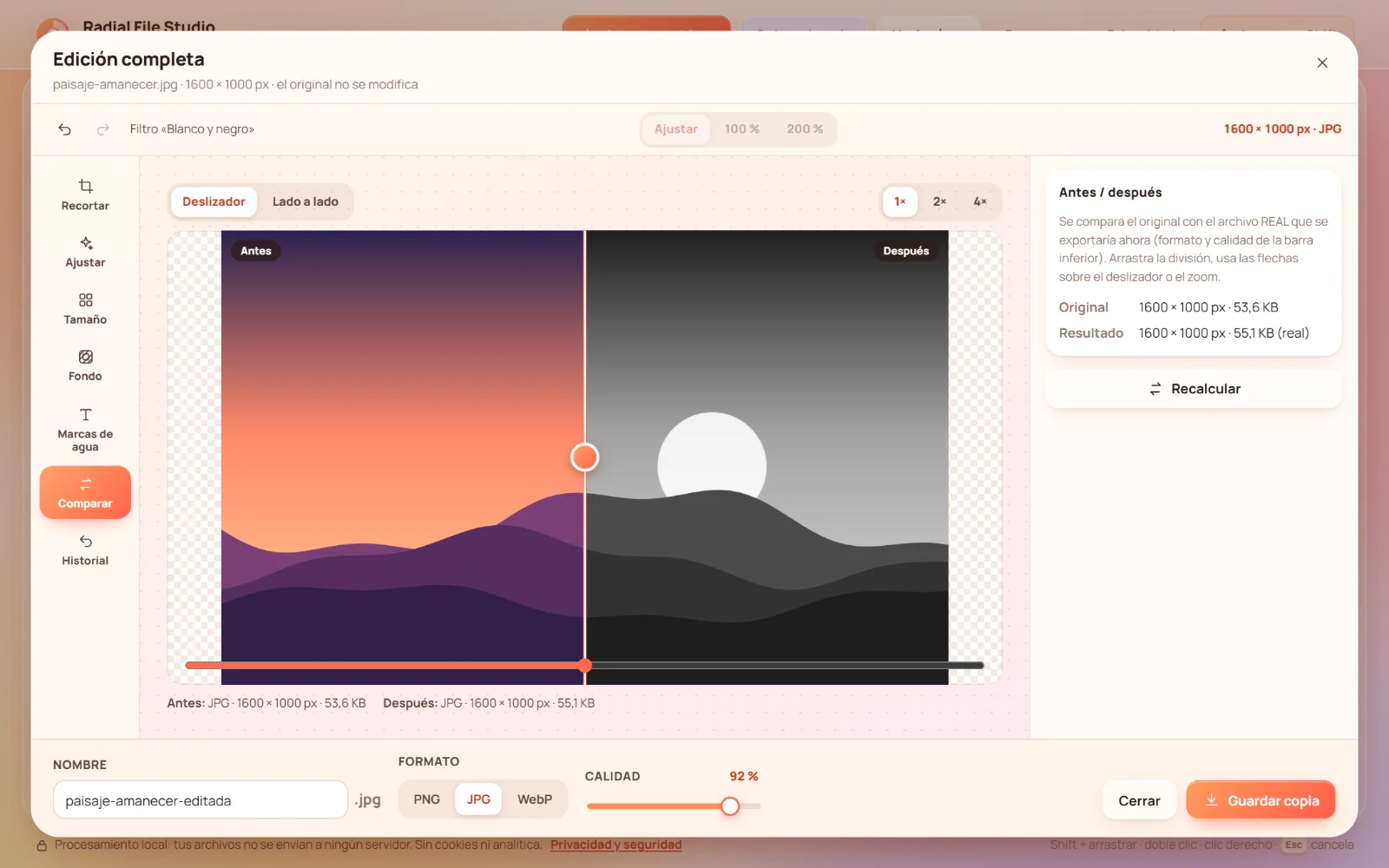
Comparar
Deslizador o lado a lado, con zoom y manejo por teclado. Compara con el archivo que se exportaría de verdad, con su formato, su calidad y su peso. Si el encuadre cambia, se muestran lado a lado a la misma escala.
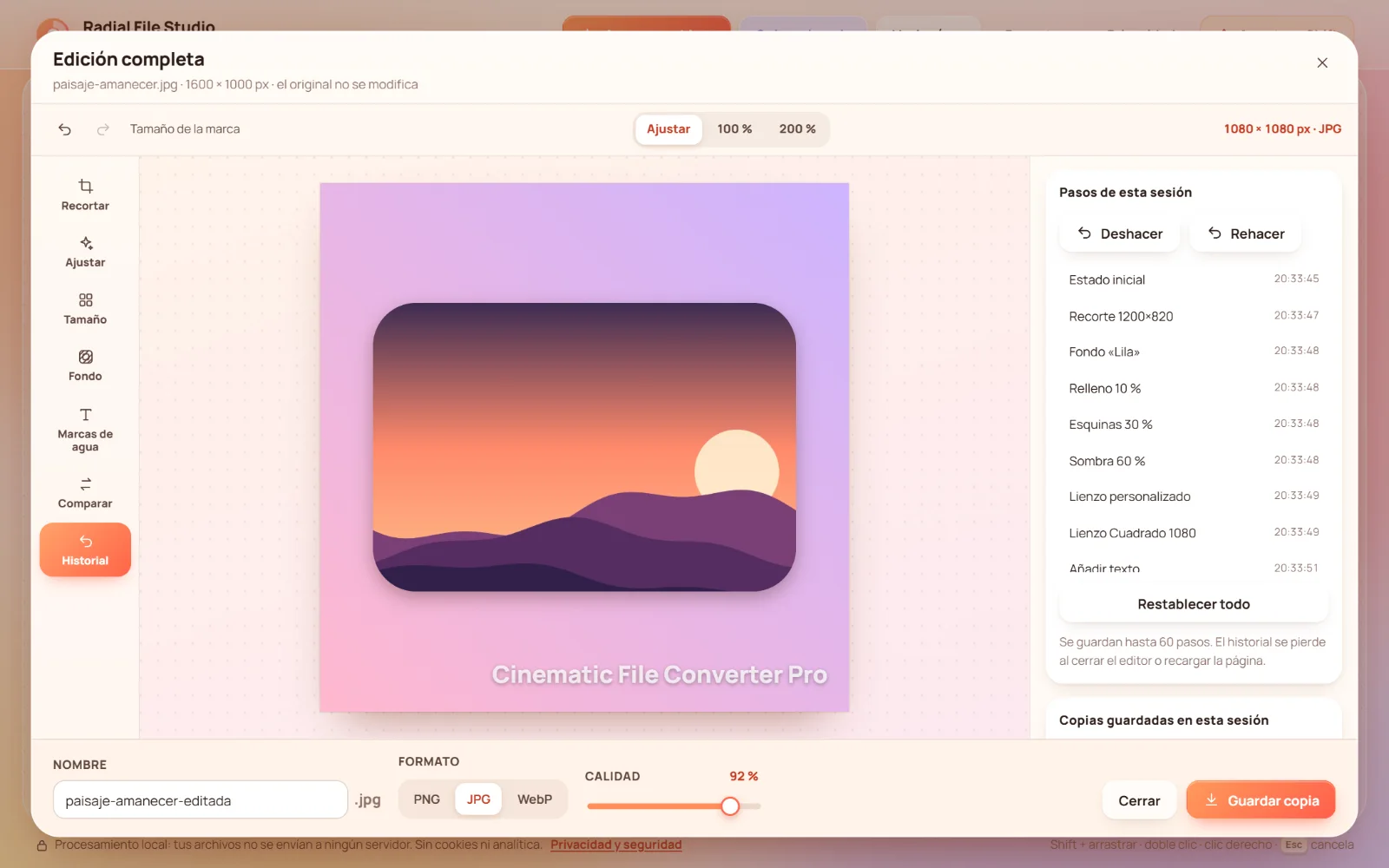
Historial
Hasta 60 pasos con nombre. Deshaz y rehaz con Ctrl+Z y Ctrl+Y, salta a cualquier paso o restablece todo. El historial vive en la pestaña y se borra al cerrarla.
08 — Privacidad
Pensada para que tus archivos no salgan de tu dispositivo
Procesamiento local
Los archivos se procesan en la pestaña con tecnologías del propio navegador. La política de seguridad de la página solo permite conexiones a su propio origen.
Sin rastreo
Sin cookies, analítica, publicidad ni service worker. Solo se recuerda una preferencia: abrir el editor tras convertir.
Tu original, intacto
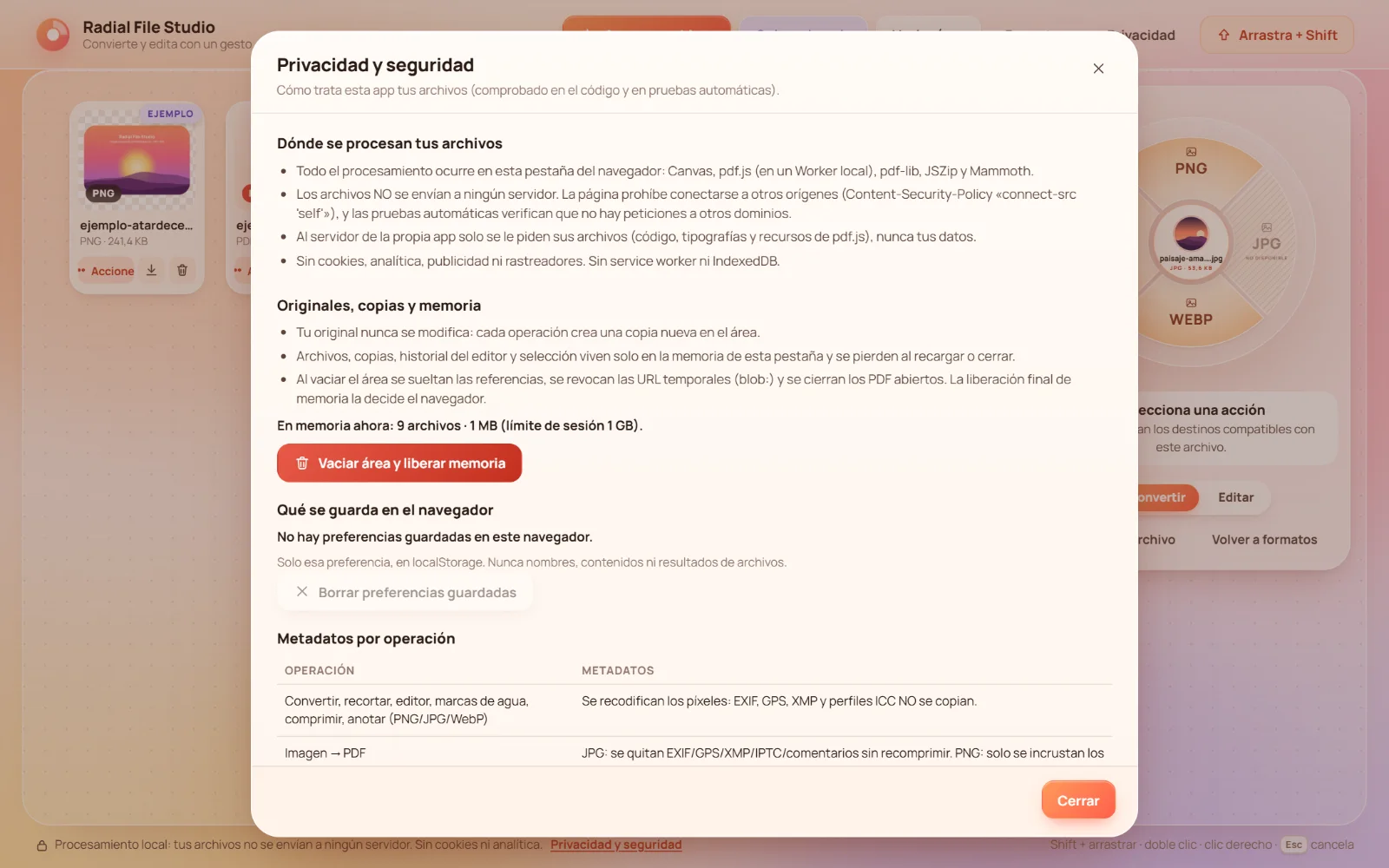
Cada operación crea una copia. Al cerrar o recargar la pestaña, las copias y el historial desaparecen.
Metadatos bajo control
Las copias recodificadas no conservan EXIF ni GPS, y al crear un PDF se quitan los metadatos de los JPG.
Entradas revisadas
El tipo real se comprueba por firma, los ZIP tienen topes de descompresión y el HTML que sale de un DOCX se sanea.
Tú decides cuándo limpiar
El panel «Privacidad y seguridad» muestra la memoria en uso y permite vaciar el área y borrar las preferencias guardadas.
Ninguna herramienta está libre de errores: revisa siempre el resultado antes de compartirlo, sobre todo si contiene datos sensibles.
09 — Formatos
Qué puedes abrir y qué puedes hacer con cada formato
| Formato | Qué puedes hacer | Notas |
|---|---|---|
| PNG · JPG · WebP | Convertir, comprimir, editar, anotar, crear PDF y ver metadatos | Exportar a WebP depende del navegador |
| GIF · BMP | Abrir y convertir a PNG, JPG o WebP | GIF: solo el primer fotograma |
| Páginas a PNG o JPG, texto, organizar, dividir, numerar, unir y propiedades | Hasta 100 MB y 500 páginas; sin OCR; los cifrados no se abren | |
| TXT · MD · CSV · LOG | A PDF o DOCX e información del texto | UTF-8, UTF-16 y Windows-1252; hasta 5 MB |
| DOCX | A TXT o a HTML saneado | El formato se simplifica |
| ZIP | Extraer al área | Hasta 200 archivos; cada uno se valida |
| HTML | Descargar y ver su información | Nunca se muestra dentro de la app |
| HEIC · AVIF · TIFF · DOC | No admitidos | Se rechazan con un mensaje que explica el motivo |
Navegadores y límites
Probada en Microsoft Edge 155 (Chromium) en Windows 11. Firefox y Safari aún no se han probado; Safari no exporta WebP y la app desactiva esa opción.
Límites: 50 MB y 50 megapíxeles por imagen, lienzo de hasta 8000 píxeles por lado, 100 MB y 500 páginas por PDF y 100 páginas por exportación. Al superarlos, verás un mensaje claro.
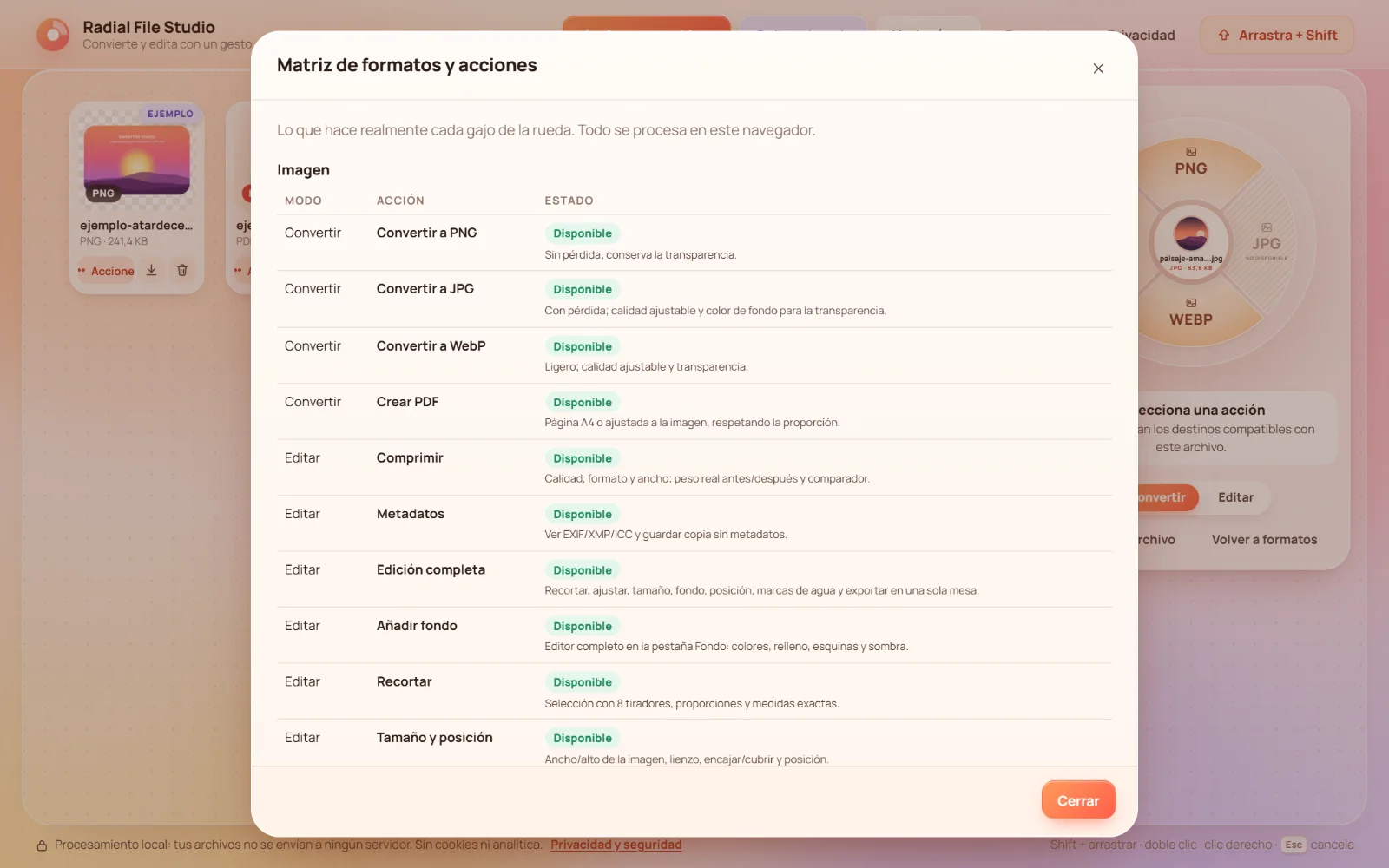
10 — Galería
Capturas reales de la aplicación
Todas salen de la versión de producción, usada con archivos de ejemplo. Pulsa una imagen para ampliarla.
11 — Preguntas frecuentes
Respuestas claras, también sobre lo que no hace
¿Mis archivos se suben a algún servidor?
No. Se leen y se procesan en la pestaña de tu navegador. Al servidor solo se le piden los archivos de la propia aplicación: su código, sus tipografías y los recursos del lector de PDF.
¿Tengo que instalar algo o crear una cuenta?
No. Es una aplicación web: se abre en el navegador, sin registro y sin instalar nada.
¿Se modifica mi archivo original?
No. Cada conversión o edición crea una copia nueva en el área de trabajo, que puedes descargar o volver a procesar.
¿Puede convertir PDF a Word o Word a PDF?
No. Dentro del navegador no hay una forma fiel de hacerlo, así que esas opciones aparecen apagadas en la rueda. Sí puedes pasar un DOCX a TXT o a HTML y un TXT a PDF o a DOCX.
¿Puedo comprimir un PDF, editar su texto o tachar información?
Todavía no. Comprimir PDF, editar el texto existente y censurar datos no están disponibles: una caja negra encima no elimina el texto oculto, y preferimos no ofrecer algo que parezca seguro sin serlo.
¿Lee PDF escaneados?
Puede convertir sus páginas en imágenes, pero no extrae su texto: no hay OCR. Si un PDF no tiene texto digital, la app te lo indica en lugar de crear un TXT vacío.
¿Qué pasa con los metadatos de mis fotos?
Las copias que se recodifican (convertir, recortar, editar, comprimir o anotar) no conservan EXIF, XMP ni perfiles ICC, así que pierden la fecha, la cámara y el GPS. Puedes consultar los metadatos antes con el gajo «Metadatos».
¿En qué navegadores y dispositivos funciona?
Se ha probado en Microsoft Edge 155 (Chromium) en Windows 11, también con una pantalla táctil emulada de 390 píxeles. Firefox, Safari y los dispositivos iOS aún no se han probado.
¿Se guarda algo al cerrar la pestaña?
Solo la preferencia «abrir el editor tras convertir», si el navegador lo permite. Los archivos, las copias y el historial se pierden al cerrar o recargar, así que descarga lo que quieras conservar.
Pruébala con tus archivos o con los de ejemplo
Abre la app, pulsa «Ver ejemplo» y recorre la rueda sin subir nada.
Se abre en cinematicfileconverterpro.creanexo.com