

CREANEXO: TU ESPACIO DE CREACIÓN
De la idea
al archivo
listo para usar.
CreaNexo 12-in-1 Pro reúne doce herramientas creativas. Edita imágenes, prepara documentos y crea contenido con una misma experiencia.
Demostración pública aún no disponible. Este botón no está activo.Edición en tu navegador · Exportaciones locales · Sin IA remota
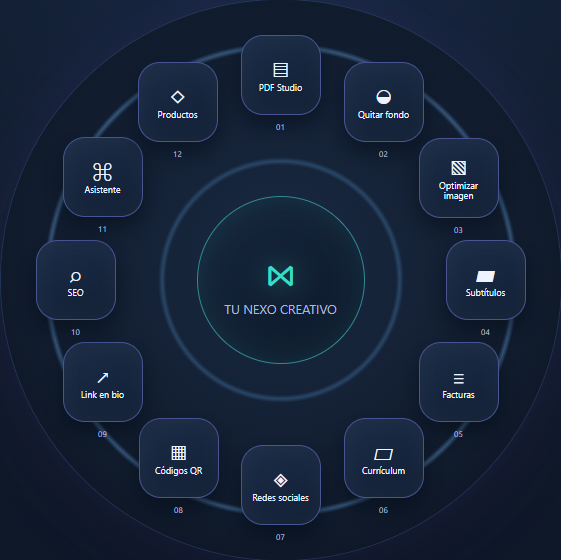
01 / DALE OTRO CONTEXTO A TU IMAGEN
Mismo recurso.
Otra presencia.
Background Studio te deja decidir qué conservar y qué cambiar. Elige una zona por color o trabaja los bordes con la brocha: el control lo tienes tú.


Carga tu imagen
Selecciona PNG, JPG o WebP. Para este ejemplo usamos «Cargar imagen de prueba».
Señala el fondo
Activa «Quitar fondo por color (clic)» y pulsa la zona que quieres eliminar. Ajusta la tolerancia cuando haga falta.
Cambia el contexto
Elige «Aplicar fondo color» y pulsa «Aplicar color de fondo». También puedes cargar y aplicar una imagen de fondo.
Revisa y exporta
Usa «COMPARAR» o deshaz el cambio. Exporta PNG/WebP para transparencia, o JPG con un color de fondo.
Background Studio. Borrar/restaurar con brocha, suavizado, deshacer/rehacer y cambio de tamaño. Selección por color y edición manual, no eliminación automática por IA. El ejemplo es un gráfico sintético del producto, no una fotografía.
02 / EL ENCUADRE CORRECTO
Una imagen.
Tu formato.
CreaNexo Image Optimizer
Adapta un recurso para tu catálogo, tu web o una publicación. Recorta, redimensiona y elige la salida, sin cambiar de espacio.
- Recorta. Carga una imagen; elige Libre, 1:1, 4:5, 16:9 o 9:16. «Ajustar recorte al centro» prepara el encuadre y «Aplicar recorte» lo confirma.
- Define el tamaño. Escribe ancho y alto; conserva la proporción si lo necesitas y pulsa «Aplicar tamaño».
- Ajusta y convierte. Aplica brillo, contraste, saturación o giro. Elige PNG, JPG o WebP y pulsa «Generar y preparar descarga».
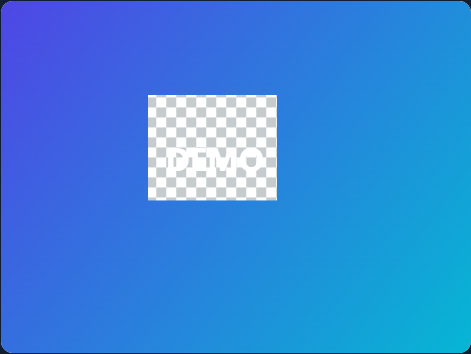

Capturas de resultados reales. Trabajo de una imagen por vez; el tamaño final no garantiza un archivo más ligero en todos los casos.
03 / DE CONTENIDO A DOCUMENTO
Ordena tus ideas.
Entrega un PDF.
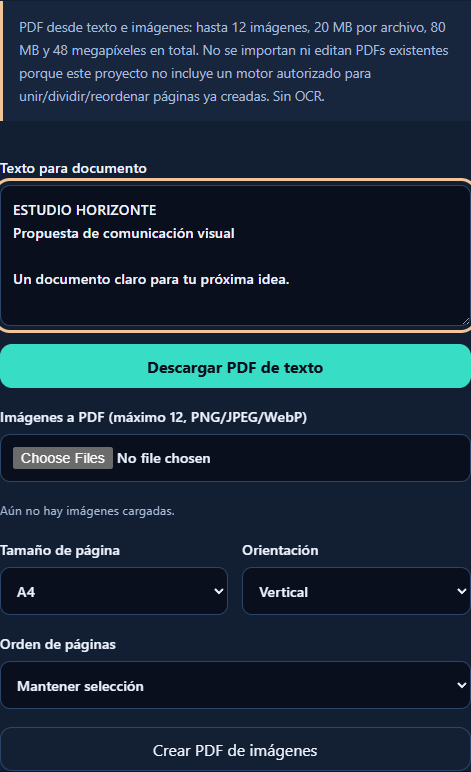
CreaNexo PDF Studio Pro
Prepara un documento desde texto o reúne imágenes en un PDF. Dos recorridos sencillos para compartir tu trabajo.
- Desde texto: escribe o pega el contenido y pulsa «Descargar PDF de texto».
- Desde imágenes: selecciona hasta 12 PNG/JPG/WebP, edita una imagen si hace falta y usa las flechas para ordenar la selección.
- Prepara la salida: elige A4 o Carta, orientación y orden; pulsa «Crear PDF de imágenes».
Hasta 20 MB por imagen; 80 MB y 48 megapíxeles acumulados. Esta edición no importa ni modifica PDFs existentes y no incluye OCR.
EL RESTO DE TU ESPACIO CREATIVO
Más que imágenes.
Herramientas para tu día.
Subtítulos, documentos comerciales y contenido digital. Cada módulo de CreaNexo tiene una tarea concreta y una salida que puedes llevarte.
04 / TEXTO A TIEMPO
CreaNexo Video Captions Lab
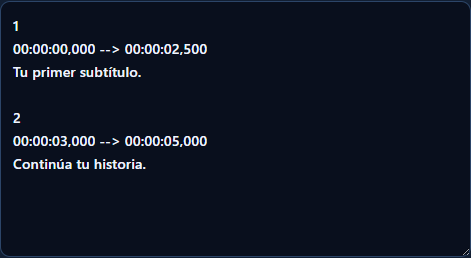
Edita subtítulos SRT/VTT: importa el archivo o escribe segmentos, ajusta inicio y fin, añade o quita el último segmento y ordénalos por tiempo.
Flujo: carga subtítulos → «Validar y previsualizar» → corrige solapamientos → descarga SRT o VTT. Puedes acompañarlos con un video local.
Sin transcripción automática ni exportación de video con subtítulos incrustados.
05 / PROPUESTAS CLARAS
CreaNexo Facturas y Cotizaciones
Empresa, cliente, artículos, cantidades y precios. Añade descuento, impuesto y notas para calcular un documento comercial.
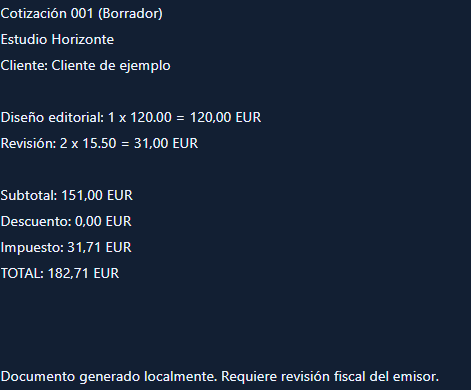
Flujo: completa los datos → «Calcular y previsualizar» → «Descargar PDF» o abre el texto en PDF Studio.
El PDF es de texto; el logo se muestra en la vista previa. Requiere revisión fiscal del emisor.
06 / TU EXPERIENCIA, EN ORDEN
CreaNexo CV & Career Studio
Organiza perfil, experiencia, formación y competencias. Cambia el orden de secciones y revisa la longitud del contenido.
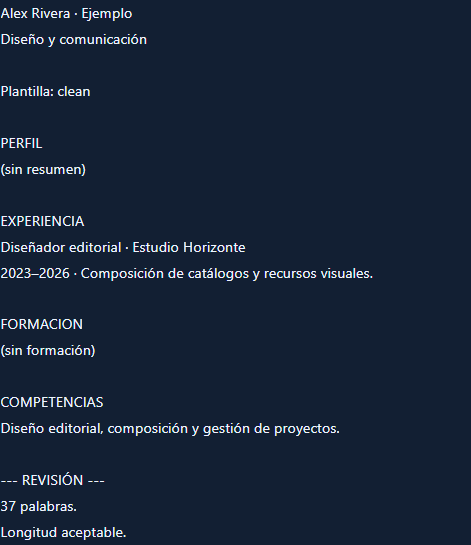
Flujo: escribe nombre y experiencia → «Revisar estructura» → «Descargar CV en PDF».
PDF de texto seleccionable; foto en vista previa. Las opciones de plantilla no generan maquetaciones gráficas diferentes. Sin certificación ATS.
07 / DALE VOZ A TU MARCA
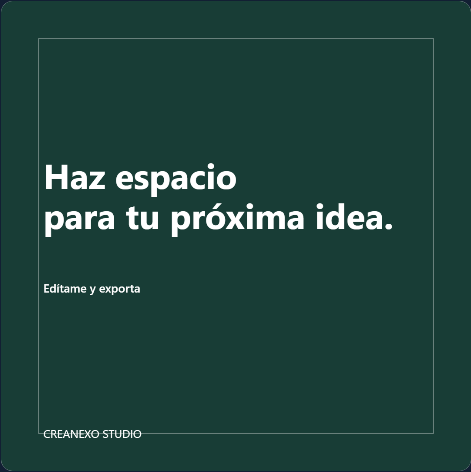
CreaNexo Social Content Studio
Una idea que se lee.
Un diseño que puedes exportar.
Combina título, subtítulo, firma y colores. Añade una imagen, ajusta el tamaño del texto y su posición vertical.
Flujo: elige lienzo cuadrado, vertical u horizontal → «Crear diseño» → «Descargar imagen» en PNG/JPEG. Si necesitas otra medida, continúa en Image Optimizer.
La zona segura es orientativa. Revísala antes de exportar; si la dejas activa, aparece en la imagen.
08 / CONECTA LO FÍSICO Y LO DIGITAL
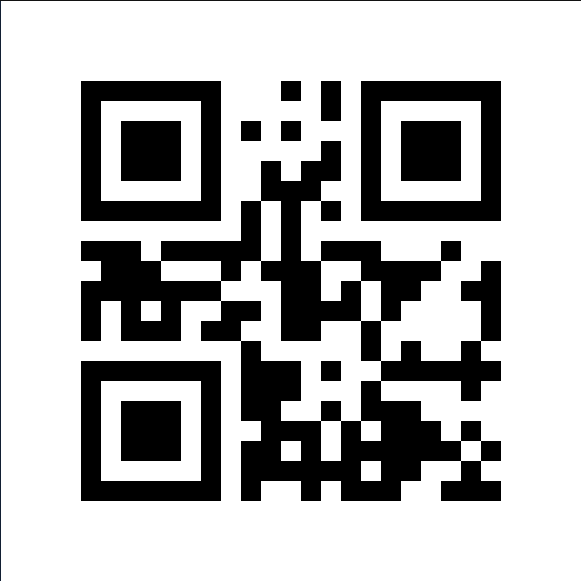
CreaNexo QR Code Pro
Texto, URL, correo o Wi-Fi. Personaliza colores, margen y tamaño; añade un logo opcional.
Flujo: elige contenido → «Generar QR» → descarga SVG o PNG. Prueba siempre la lectura con tu escáner.
Versiones 1–4, nivel L, hasta 78 bytes UTF-8 según contenido. El logo se superpone en PNG/vista previa, no en el SVG descargado.
09 / UN LUGAR PARA TUS ENLACES
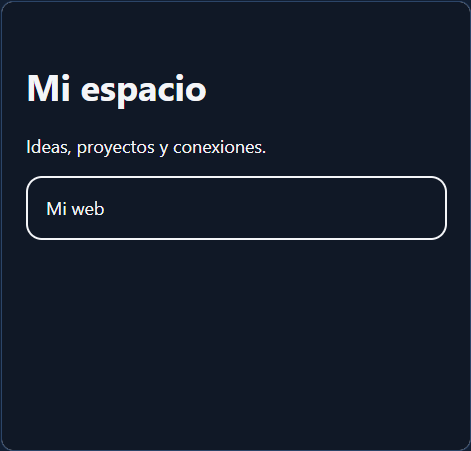
CreaNexo Link-in-bio Builder
Nombre, presentación, avatar opcional y enlaces en una mini página de tema claro u oscuro.
Flujo: escribe «etiqueta | URL» por línea → reordena → «Previsualizar» → «Exportar HTML».
Genera HTML estático sin scripts. La publicación y el alojamiento se hacen por separado.
10 / CONTENIDO CON ESTRUCTURA
SEO Workbench
Revisa título, descripción, encabezados H1/H2 y URLs proporcionadas. Obtén una vista SERP estimada y validación sintáctica de JSON-LD.
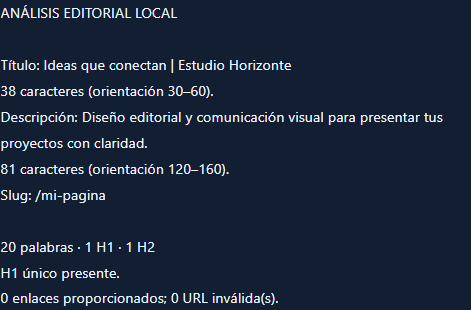
Flujo: pega contenido con # H1 y ## H2 → «Analizar contenido» → «Exportar análisis» en TXT.
Sin rankings, volumen de búsquedas, rastreo externo ni publicación de metadatos.
11 / RESPUESTAS DE TU PROPIA BASE
Business Knowledge Hub
Reúne hasta 300 entradas como «categoría | pregunta | respuesta» y consulta las coincidencias de tu contenido.

Flujo: escribe la base → plantea una consulta → «Buscar en mi base» → exporta la base en JSON.
Búsqueda determinista; si no encuentra coincidencias, lo indica. Sin chatbot externo ni integración WhatsApp.
12 / DEL DATO A LA FICHA
Product Copy Studio
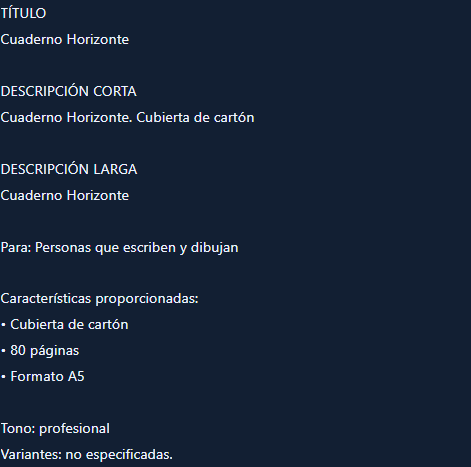
Prepara título, descripción corta y texto de producto a partir del nombre, características verificadas, público y palabras clave que tú aportas.
Flujo: completa los hechos → añade variantes → «Preparar ficha» → descarga TXT/CSV o lleva el texto a Social Content.
Plantillas locales, sin IA. El campo de tono se incorpora como indicación textual; no reescribe automáticamente el estilo. No publica productos en WooCommerce.
CLARIDAD DESDE EL PRINCIPIO
Tu trabajo.
Sin promesas ocultas.
Procesamiento local, guardado explícito
Las operaciones sobre archivos se ejecutan en el navegador. En la edición Web, los borradores y preferencias se guardan en el navegador. En WordPress, los proyectos de texto y preferencias guardados se envían al sitio para asociarlos a la cuenta; los archivos cargados no se incluyen en esos borradores.
Lo necesario para empezar
CreaNexo requiere un navegador moderno con JavaScript y soporte de imágenes/canvas; las capacidades y formatos dependen del navegador y de la memoria disponible. La edición de imágenes admite hasta 20 MB por archivo, con límites adicionales por operación.
No guardar secretos ni información sensible. La integración real del plugin en WordPress y la ejecución de PHP siguen pendientes de validación en un entorno autorizado; esta página es una presentación HTML local.
ANTES DE EMPEZAR
Preguntas claras.
Respuestas directas.
¿El fondo se elimina automáticamente con IA?
No. Puedes seleccionar zonas similares por color haciendo clic, ajustar tolerancia y retocar con brocha de borrar/restaurar. Fondos complejos requieren trabajo manual.
¿Puedo convertir PNG, JPG y WebP?
Sí. Image Optimizer permite elegir esos formatos de salida y configurar calidad para JPG/WebP. JPG no conserva transparencia: elige el color que la sustituye.
¿PDF Studio edita un PDF que ya tengo?
No en esta edición. Crea PDFs desde texto o imágenes; no une, divide ni modifica PDFs existentes y no hace OCR.
¿La página instala algo o modifica mi tienda?
No. Este contenido se incorpora a una página normal con HTML y CSS encapsulado, sin scripts, nuevo tema ni plugin adicional. Es independiente de la instalación del producto.
¿Hay una demostración pública disponible?
Aún no hay una URL pública verificada para esta entrega. El botón de demostración permanece deshabilitado hasta disponer de un destino funcional autorizado.